# Manuál GradexLINK
# O aplikaci
Aplikace slouží k plánování podnikových zdrojů, tzv. ERP. Dovoluje komunikovat mezi řidiči a dispečery, požádat o dovolenou. prohlédnout si výplatní pásky, zobrazení docházky v práci, digitalizovat převzetí a vrácení majetku, kontakty do kolegy a kolegyně a další. Webové rozhraní je určené pro dispečery, mobilní aplikace je určena pro řidiče. Možnosti webového rozhraní a mobilní aplikace je rozdílné, obě jsou určené pro různé účely. Řidič podává podněty a dispečer je zpracovává. Modul Dispečer funguje opačně. Dispečer z počítače posílá trasu řidiči do mobilu a může s ním komunikovat. Dispečer nastavuje povinné věci, které musí řidič zkontrolovat při převzetí auta a při vrácení. Řidič nahlašuje podněty ke zlepšení a dispečer je zpracuje. Stejně tak řidič si požádá o dovolenou a dispečer/nadřízený ji schválí nebo zamítne. Dispečer přidává nové kontakty a řidič je v případě potřeby využije. Instalace mobilní aplikace
# Android
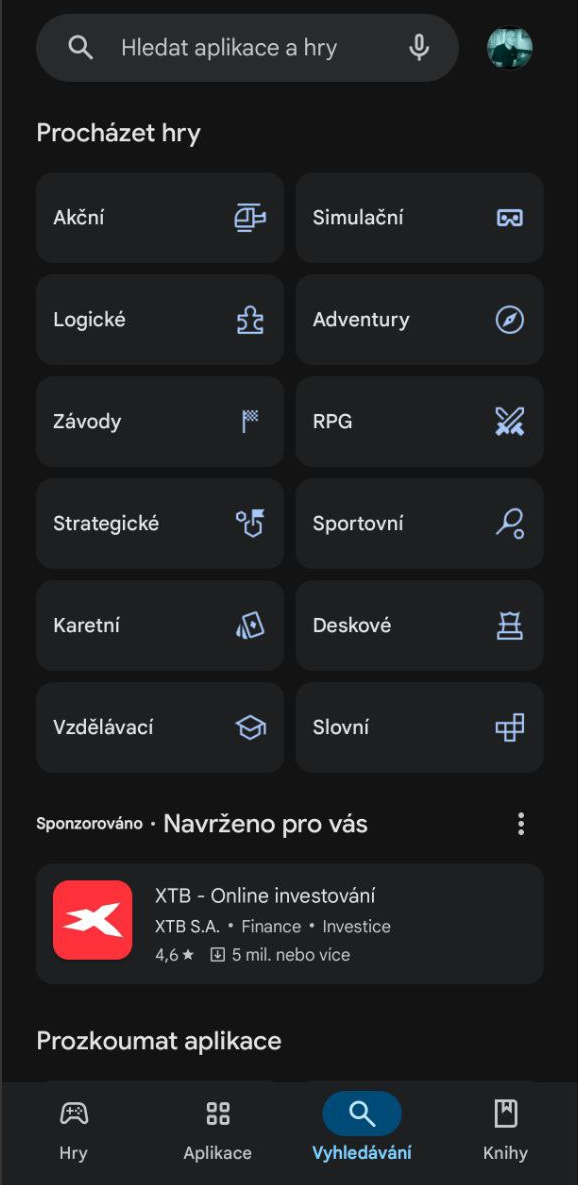
Návod se může lišit od značky telefonu, podle verze OS, brand operátora. Zobrazte si seznam aplikací. Najděte Obchod play. Spusťte si Obchod play.
[](https://doc.gradexsoft.com/uploads/images/gallery/2025-05/RdCimage.png)
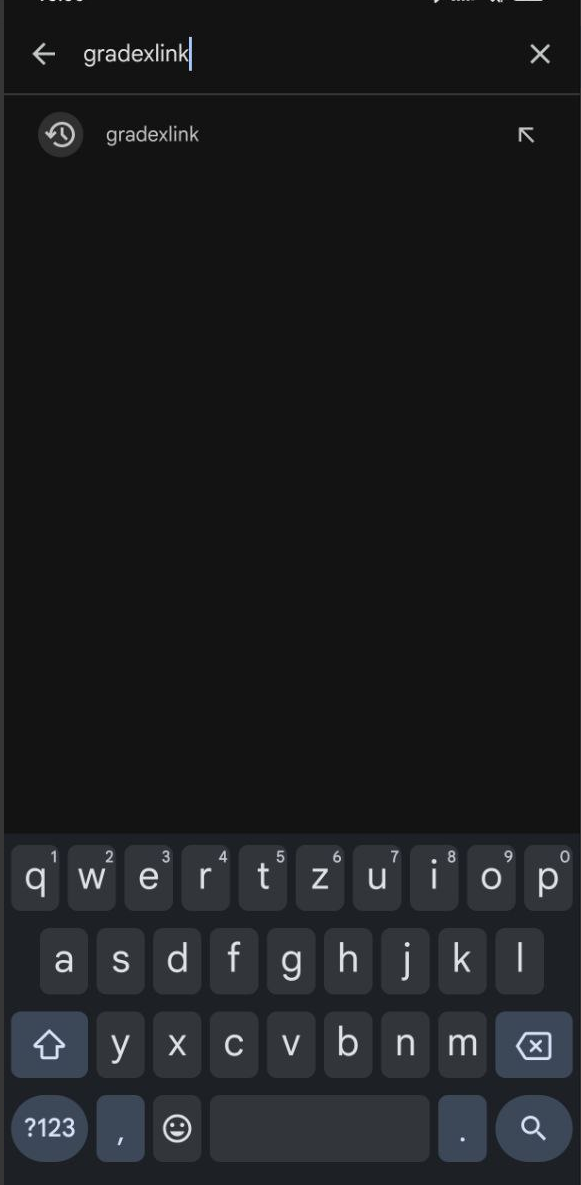
Klikněte do políčka v levém horním rohu a napište gradexlink.
[](https://doc.gradexsoft.com/uploads/images/gallery/2025-05/7m8image.png)
Nápověda vám může poradit. Může a nemusí se zobrazit. Pokud ano, klikněte na položku kde je gradexlink.
[](https://doc.gradexsoft.com/uploads/images/gallery/2025-05/cWAimage.png)
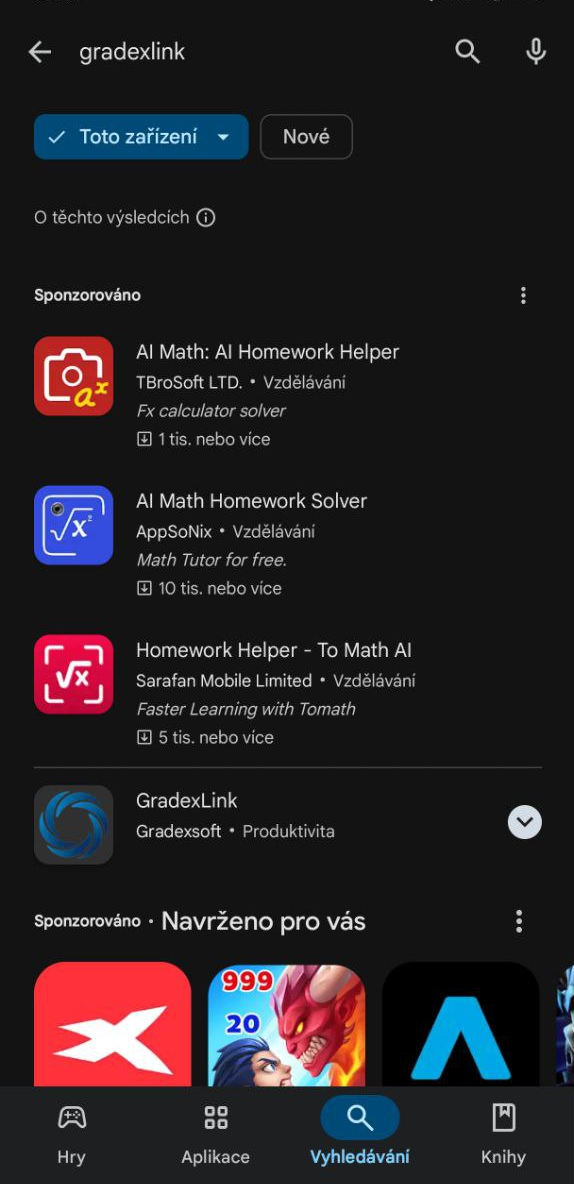
V dolní části obrazovky najděte GradexLink a klikněte na tento řádek.
[](https://doc.gradexsoft.com/uploads/images/gallery/2025-05/N2vimage.png)
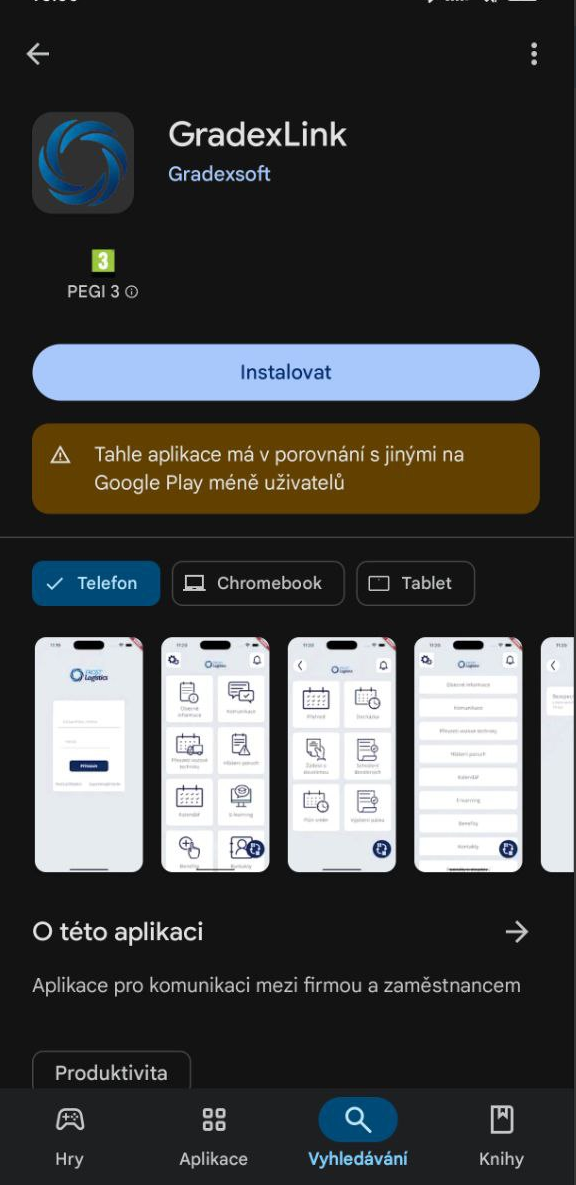
Klikněte na tlačítko Instalovat v horní polovině obrazovky.
[](https://doc.gradexsoft.com/uploads/images/gallery/2025-05/Wrpimage.png)
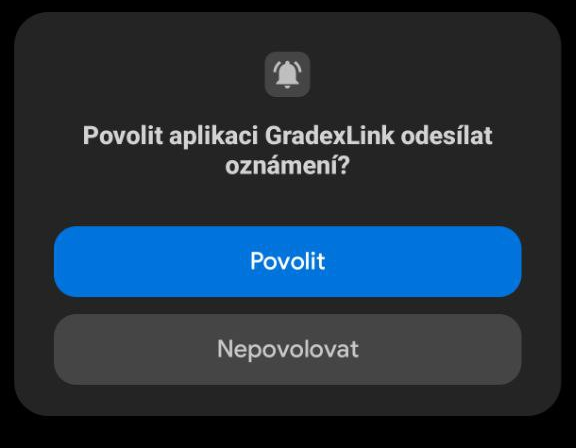
Pokud chcete dostávat oznámení, povolte je tlačítkem Povolit. Je možné že pokud nepovolíte, aplikace nebude pracovat správně.
# První spuštění
# Web
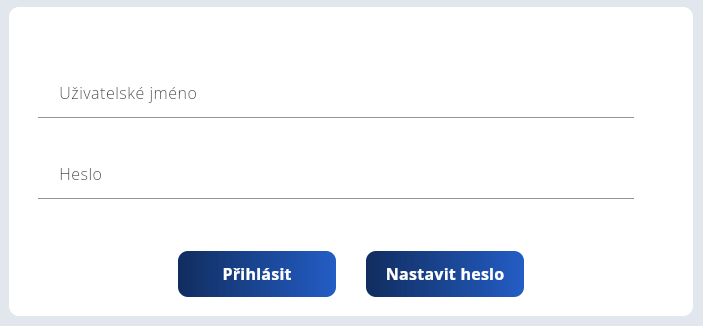
Otevřete si příslušnou webovou stránku. Zobrazí se vám přihlašovací obrazovka.
[](https://doc.gradexsoft.com/uploads/images/gallery/2025-04/ntLimage.png)
Vyplňte své přihlašovací údaje a klikněte na tlačítko přihlásit.
# Mobil
Postup se může lišit
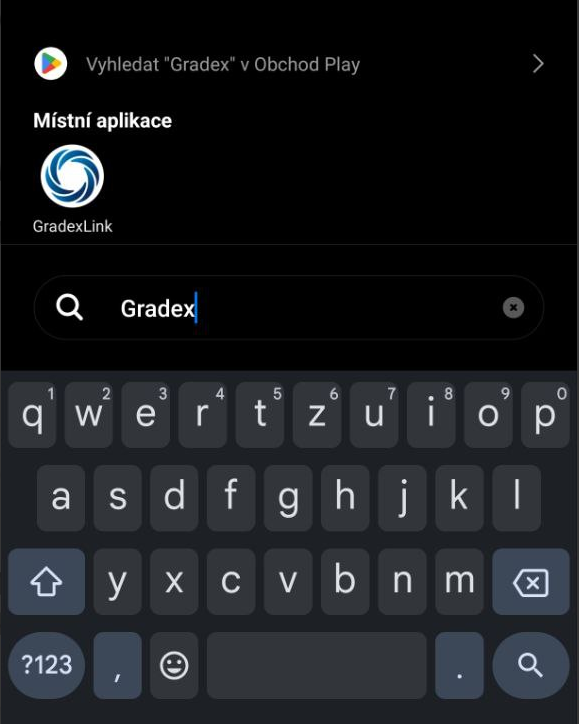
Najděte aplikaci GradexLink a spusťte ji.
[](https://doc.gradexsoft.com/uploads/images/gallery/2025-04/1.png)
Do vyhledávacího políčka napište gradexlink a klikněte na ikonku GradexLink.
[](https://doc.gradexsoft.com/uploads/images/gallery/2025-04/cX2image.png)
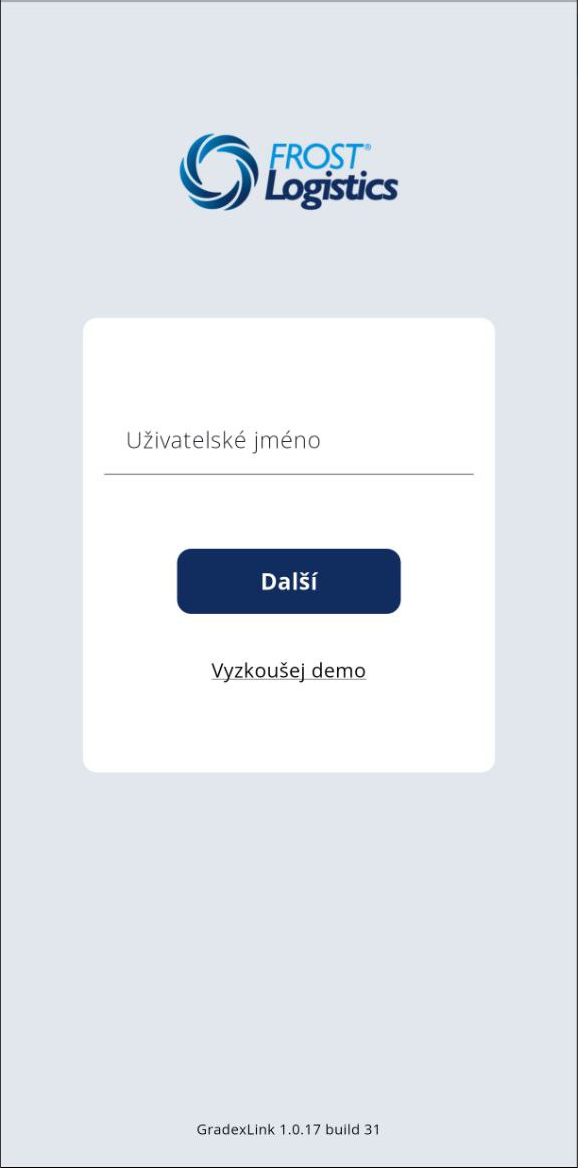
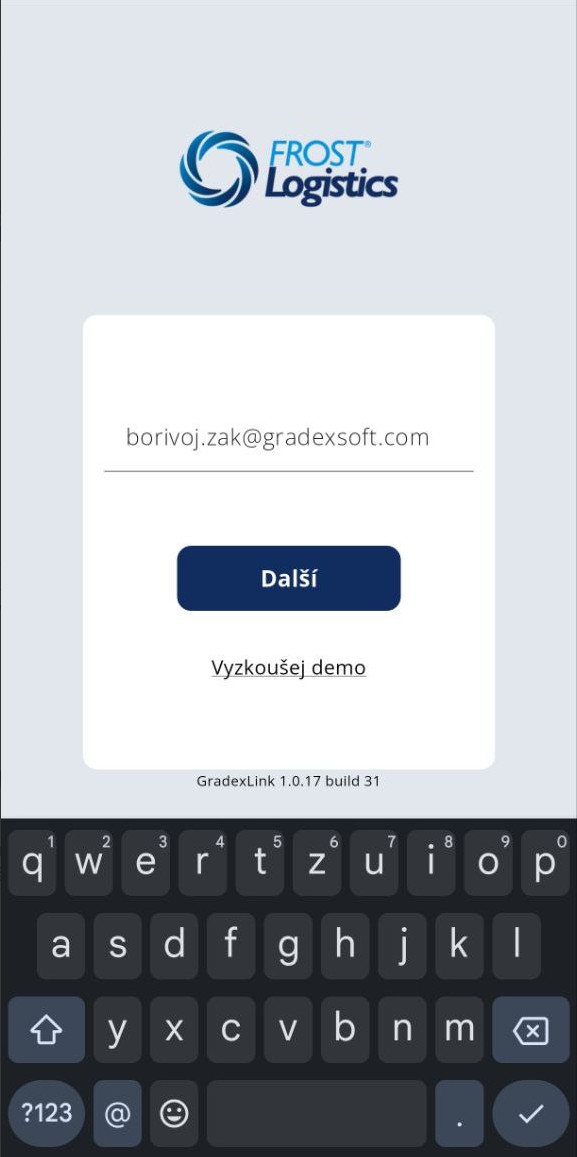
Na obrázku je přihlašovací obrazovka.
[](https://doc.gradexsoft.com/uploads/images/gallery/2025-04/2NSimage.png)
Vyplňte vaše uživatelské jméno a klikněte na tlačítko Další.
[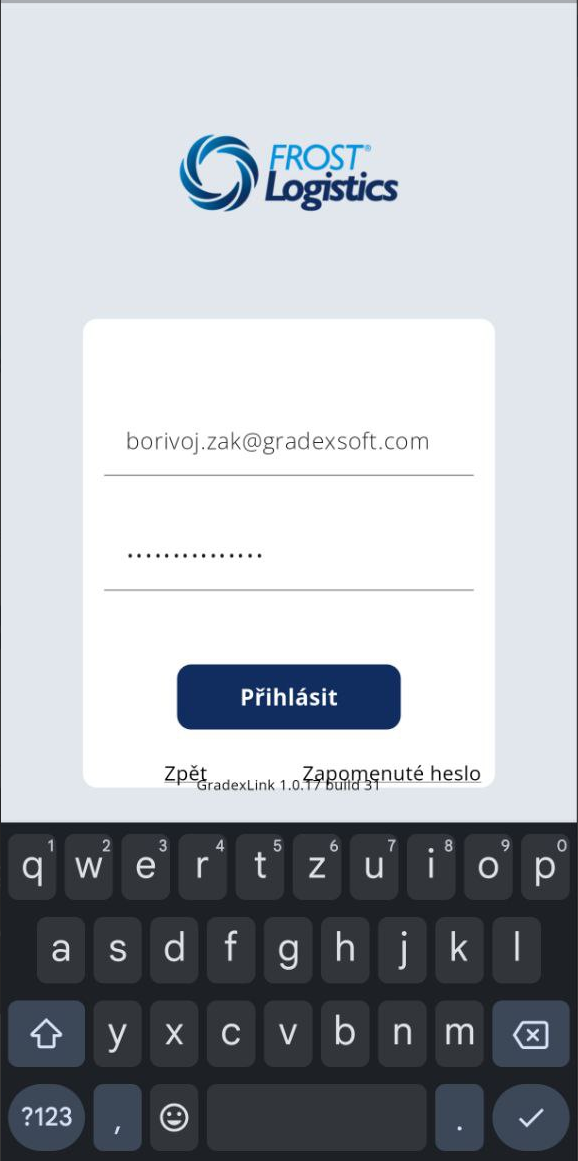](https://doc.gradexsoft.com/uploads/images/gallery/2025-04/PFzimage.png)
Zadejte vaše heslo a přihlašte se tlačítkem Přihlásit.
# Úvodní stránka
Na úvodní stránce si můžete vybrat, co si přejete udělat. Začneme s Komunikací, probereme každou sekci. Pokud nějakou nevidíte, admin webu vám přiřadil nižší oprávnění.
# Web
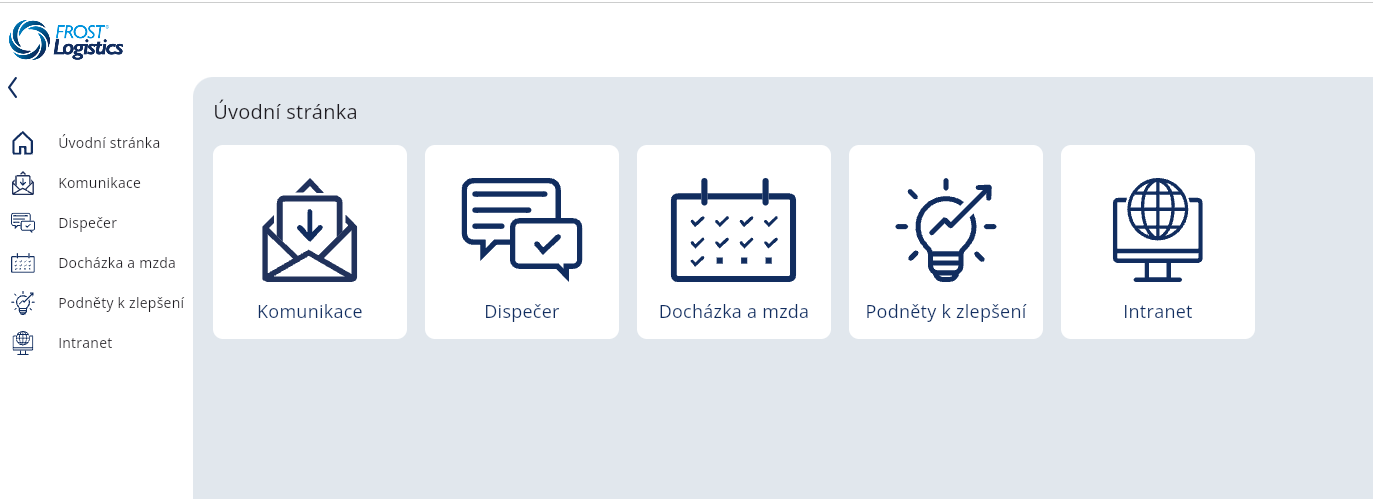
Po přihlášení v roli řidiče uvidíte tuto obrazovku.
[](https://doc.gradexsoft.com/uploads/images/gallery/2025-05/image.png)
V levém menu nebo v hlavním obsahu stránky máte povolené moduly. Postupně všechny projdeme a popíšeme si jak s nimi pracovat.
# Mobil
[](https://doc.gradexsoft.com/uploads/images/gallery/2025-05/PYfimage.png)
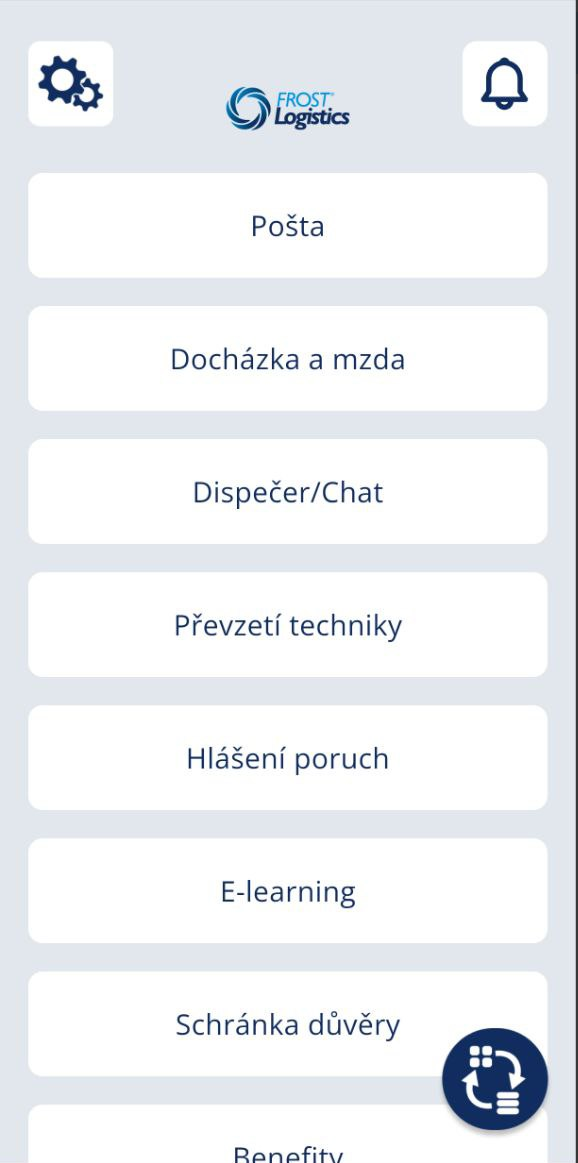
Přejetím dolů a zpět nahoru si zobrazíte všechny povolené možnosti aplikace.
# Změna hesla
# Mobil
[](https://doc.gradexsoft.com/uploads/images/gallery/2025-05/b2Dimage.png)
Klikněte na ikonku dvou ozubených koleček
[](https://doc.gradexsoft.com/uploads/images/gallery/2025-05/hVNimage.png)
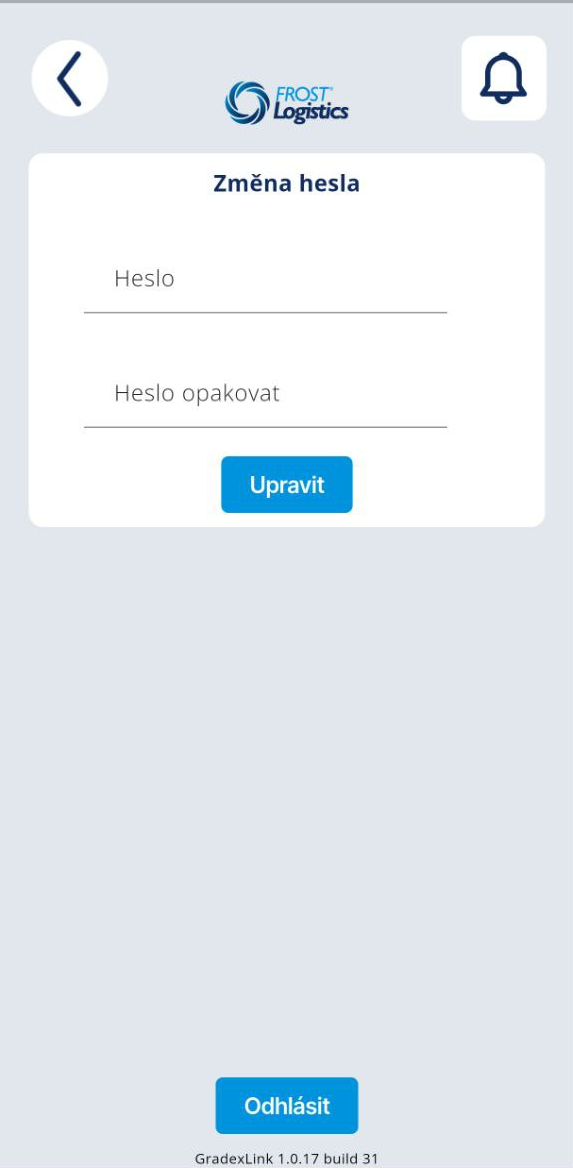
Zadejte dvakrát nové heslo a potvrďte změnu tlačítkem Upravit.
# Komunikace
# Web
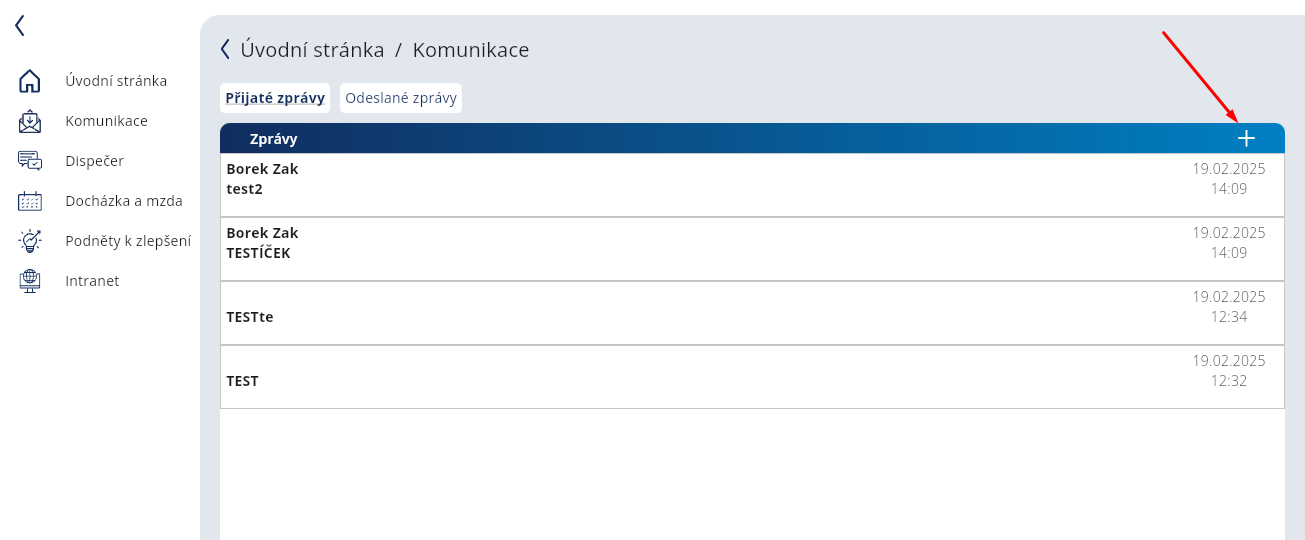
Klikněte v levém menu na Komunikace.
[](https://doc.gradexsoft.com/uploads/images/gallery/2025-05/fqRimage.png)
Kliknutím na PLUS v pravém horním rohu tabulky začnete vytvářet novou zprávu.
### **Odeslání nové zprávy**
[](https://doc.gradexsoft.com/uploads/images/gallery/2025-05/GXmimage.png)
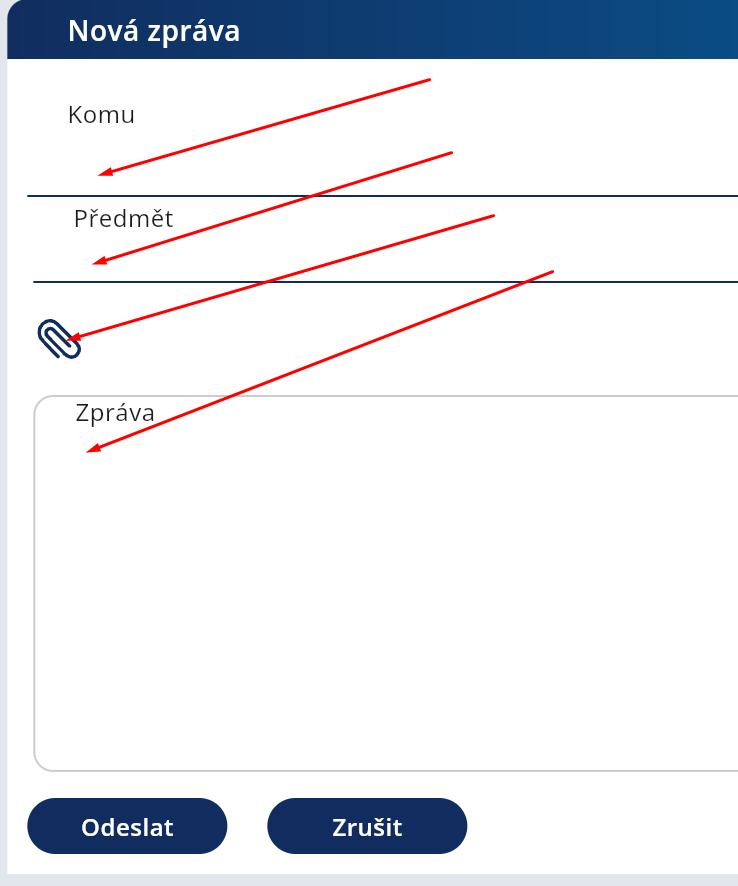
Kliknutím na šipkou vyznačená místa můžete vyplnit formulářová políčka.
[](https://doc.gradexsoft.com/uploads/images/gallery/2025-05/eFGimage.png)
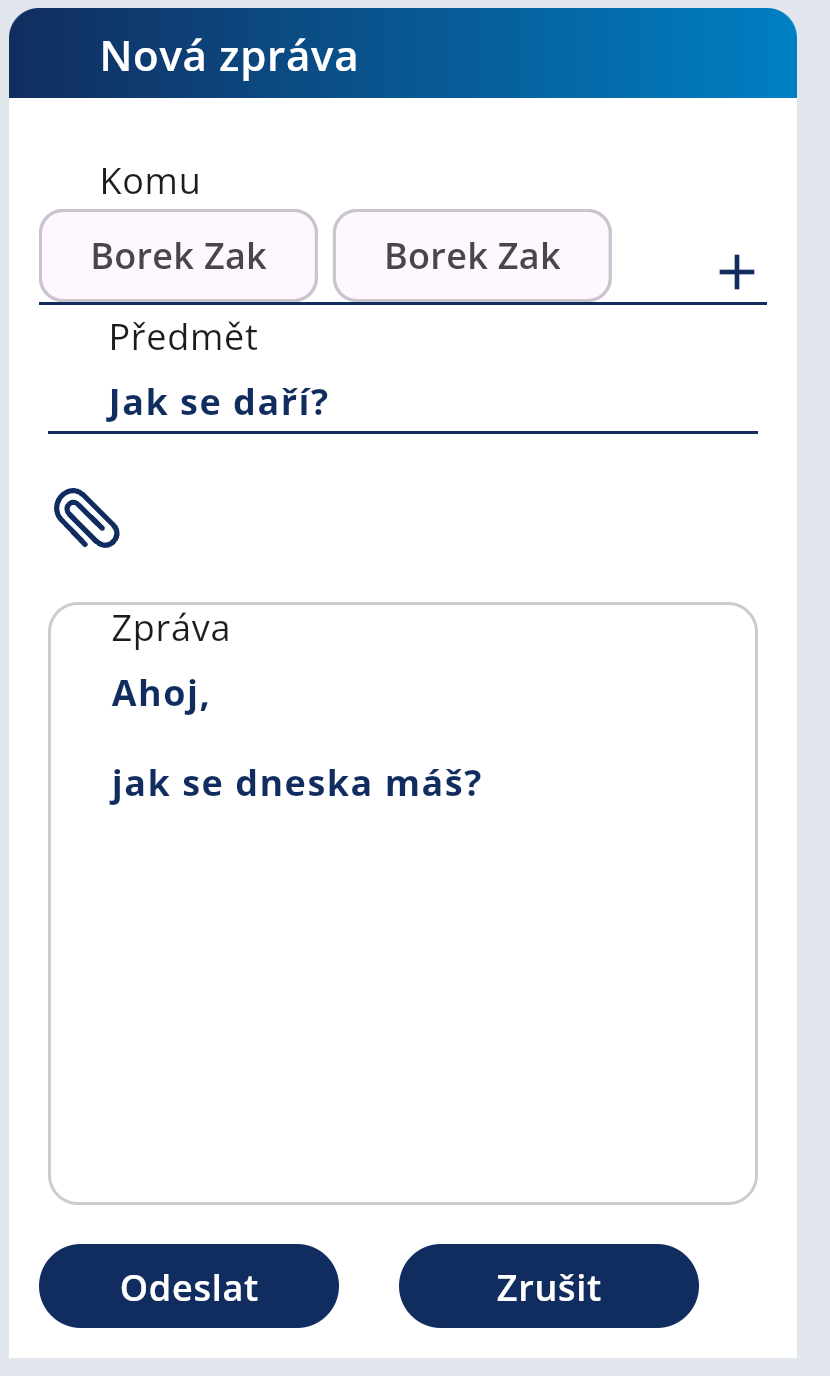
Po vyplnění to může vypadat takto, zprávu odešlete tlačítkem Odeslat.
# Mobil
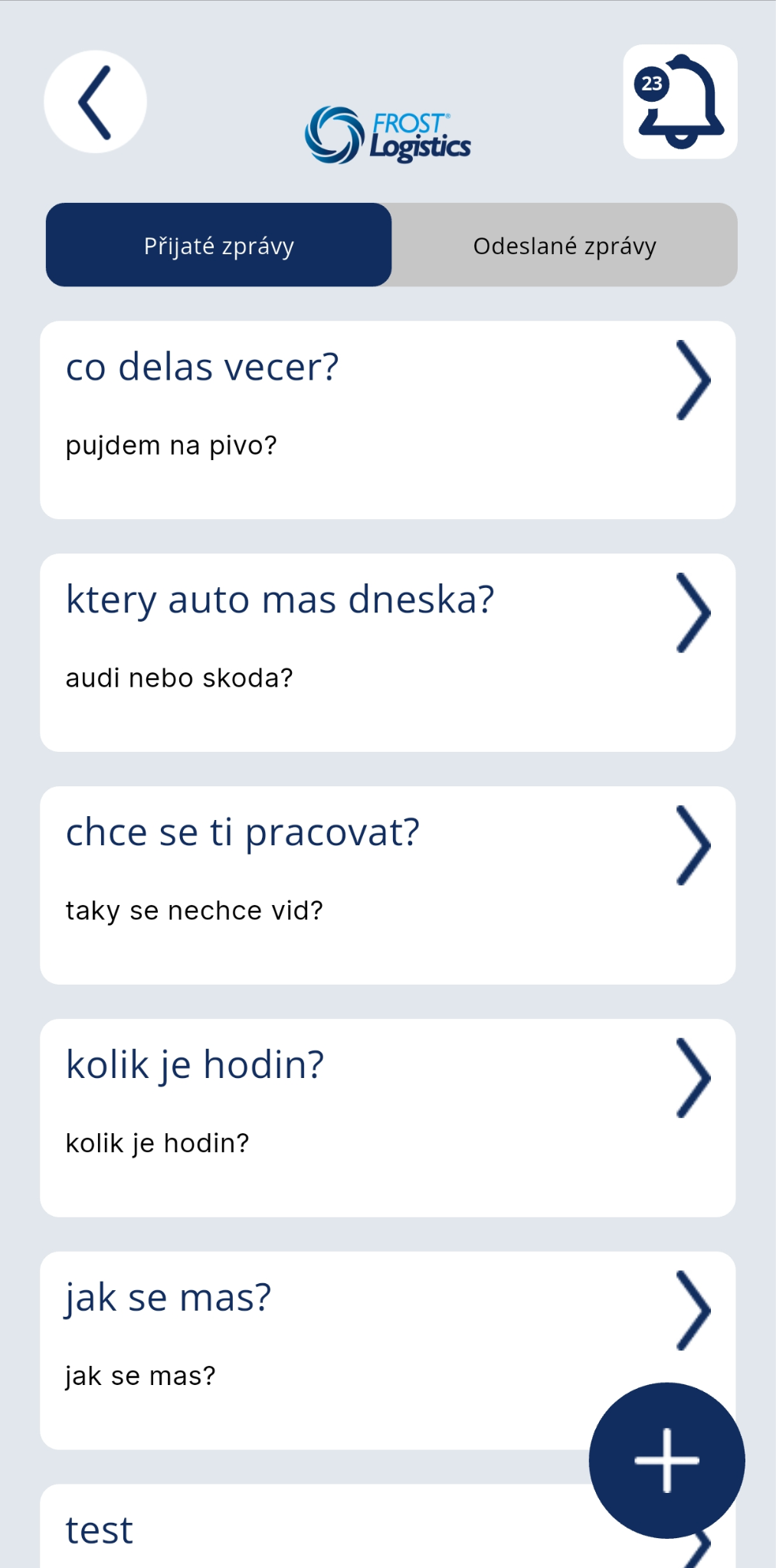
Klikněte na Komunikace
[](https://doc.gradexsoft.com/uploads/images/gallery/2025-05/uRmimage.png)
Klikněte na na ikonku PLUS v pravém dolním rohu.
### **Odeslání nové zprávy**
[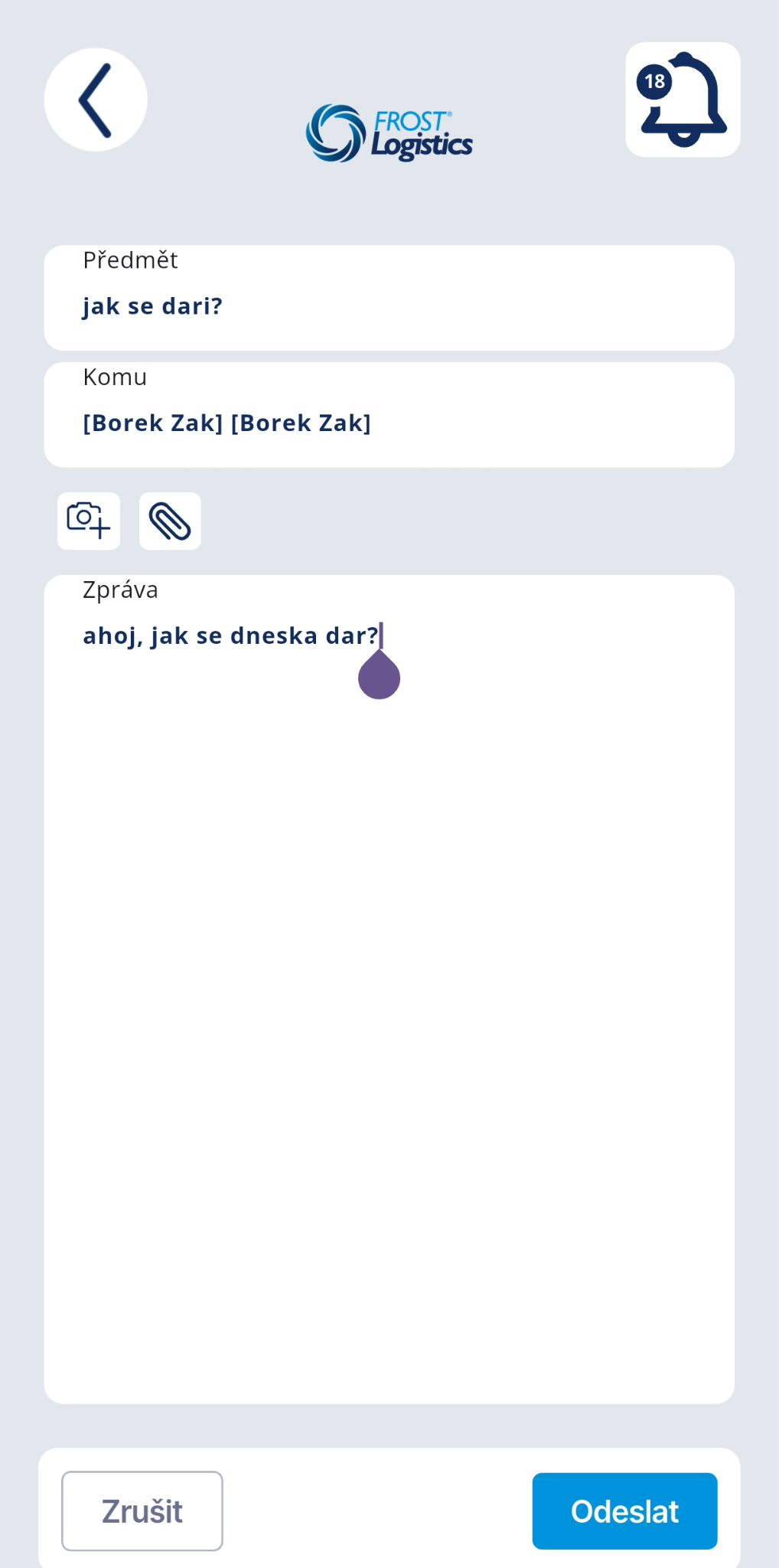](https://doc.gradexsoft.com/uploads/images/gallery/2025-05/vUbimage.png)
Klikněte na bílé pole pod popisem Komu a vyberte si, komu chcete zprávu poslat. Můžete vybrat více příjemců.
[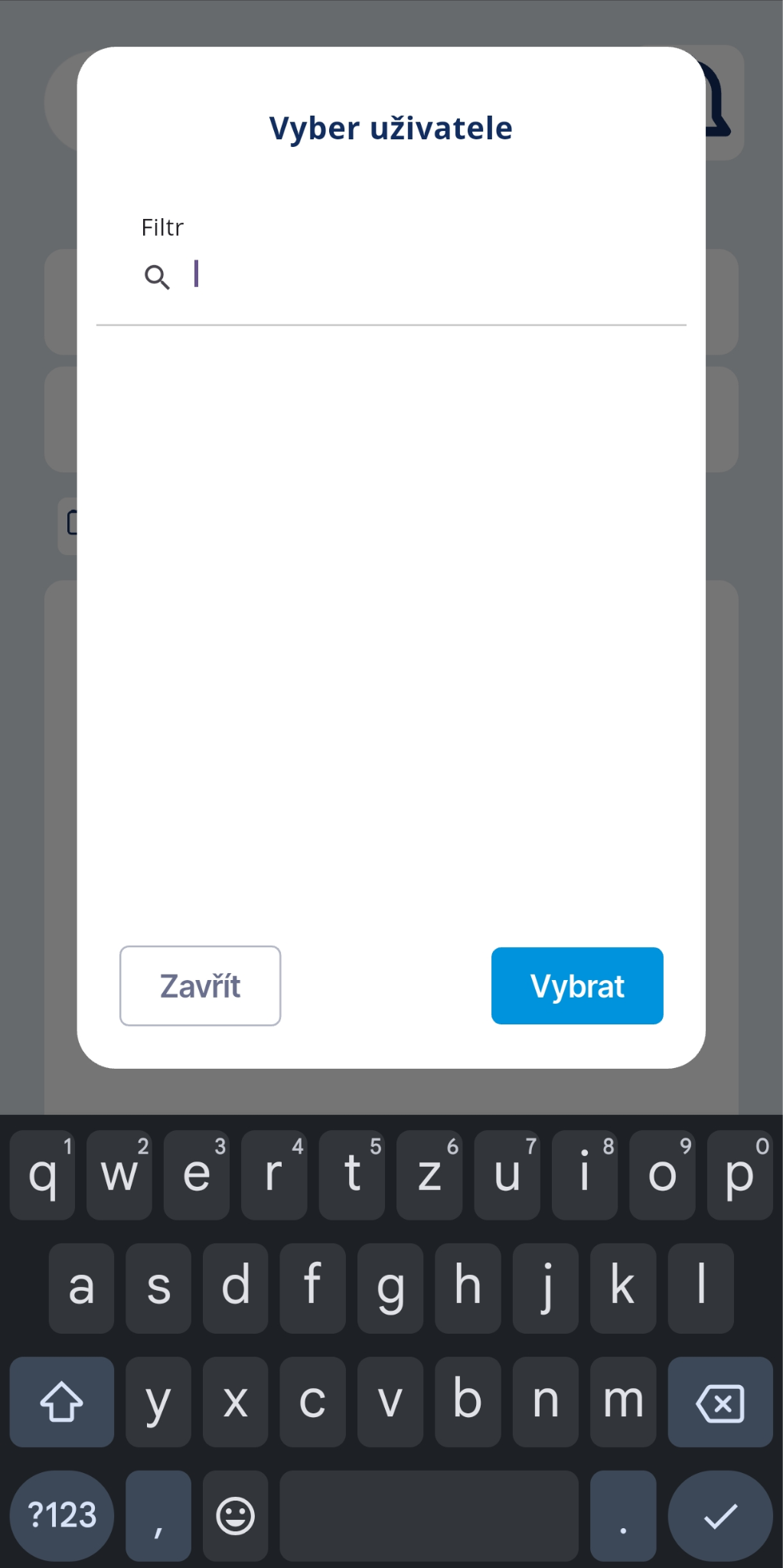](https://doc.gradexsoft.com/uploads/images/gallery/2025-05/R9aimage.png)
Na obrázku vpravo za lupou napište jméno příjemce a potvrďte svůj výběr tlačítkem Vybrat
[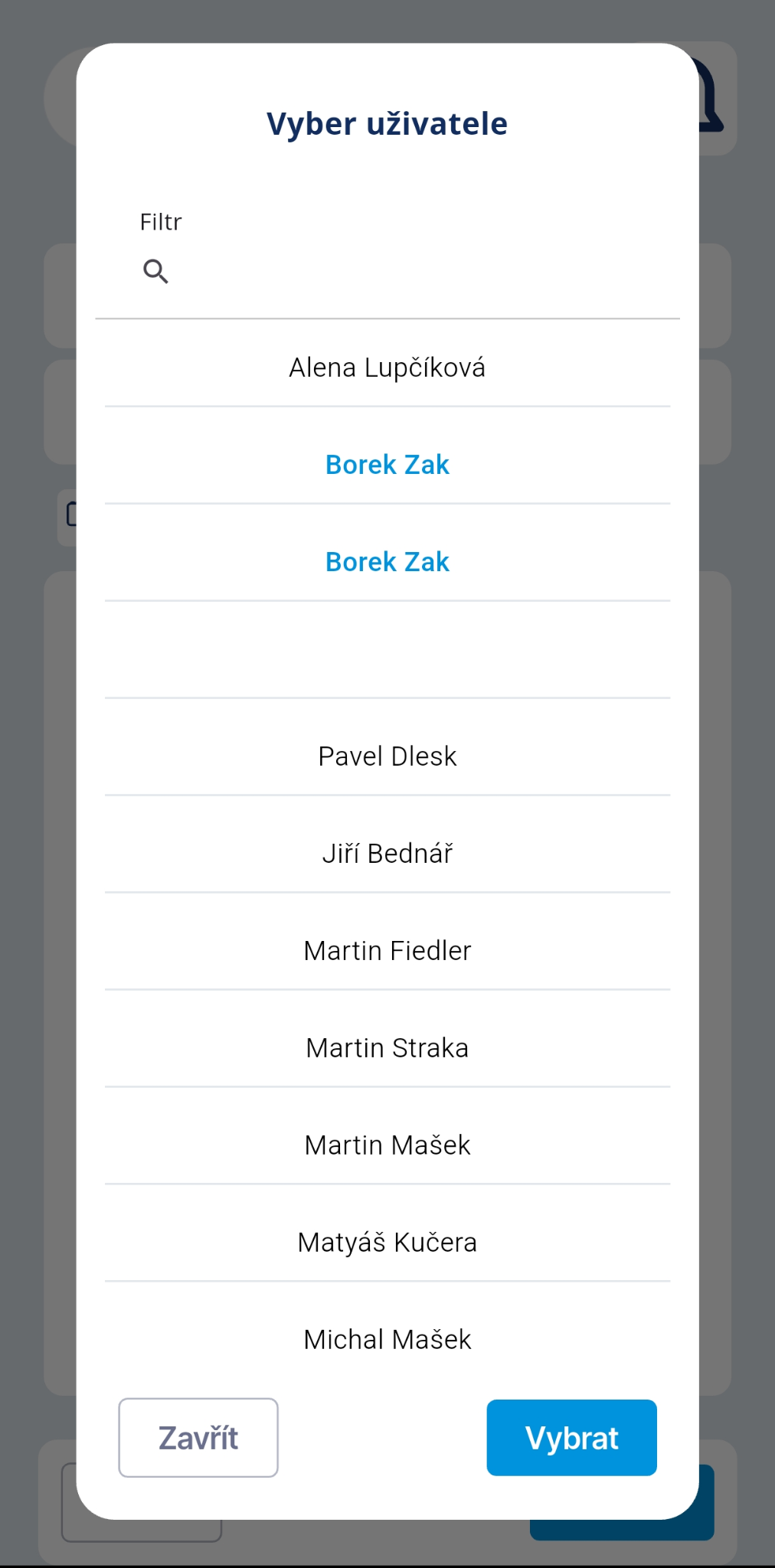](https://doc.gradexsoft.com/uploads/images/gallery/2025-05/am7image.png)
Takto vypadá obrazovka se dvěma označenými příjemci.
# Docházka a mzda
# Web
### **Přehled**
[](https://doc.gradexsoft.com/uploads/images/gallery/2025-05/7trimage.png)
Na obrázku uvidíte přehledy.
### **Docházka**
[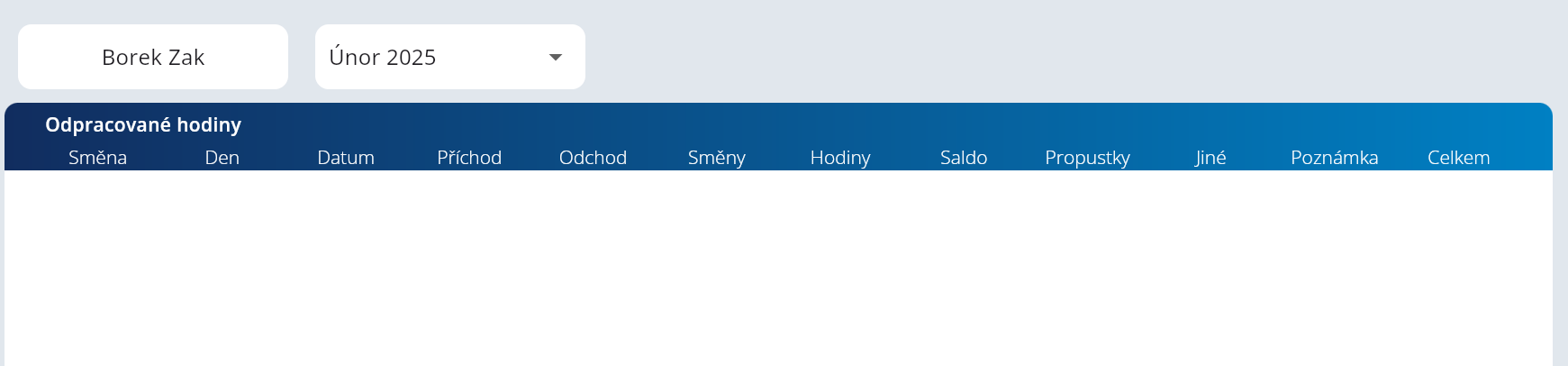](https://doc.gradexsoft.com/uploads/images/gallery/2025-05/kTPimage.png)
Na obrazovce uvidíte záznamy docházky z docházkového systému.
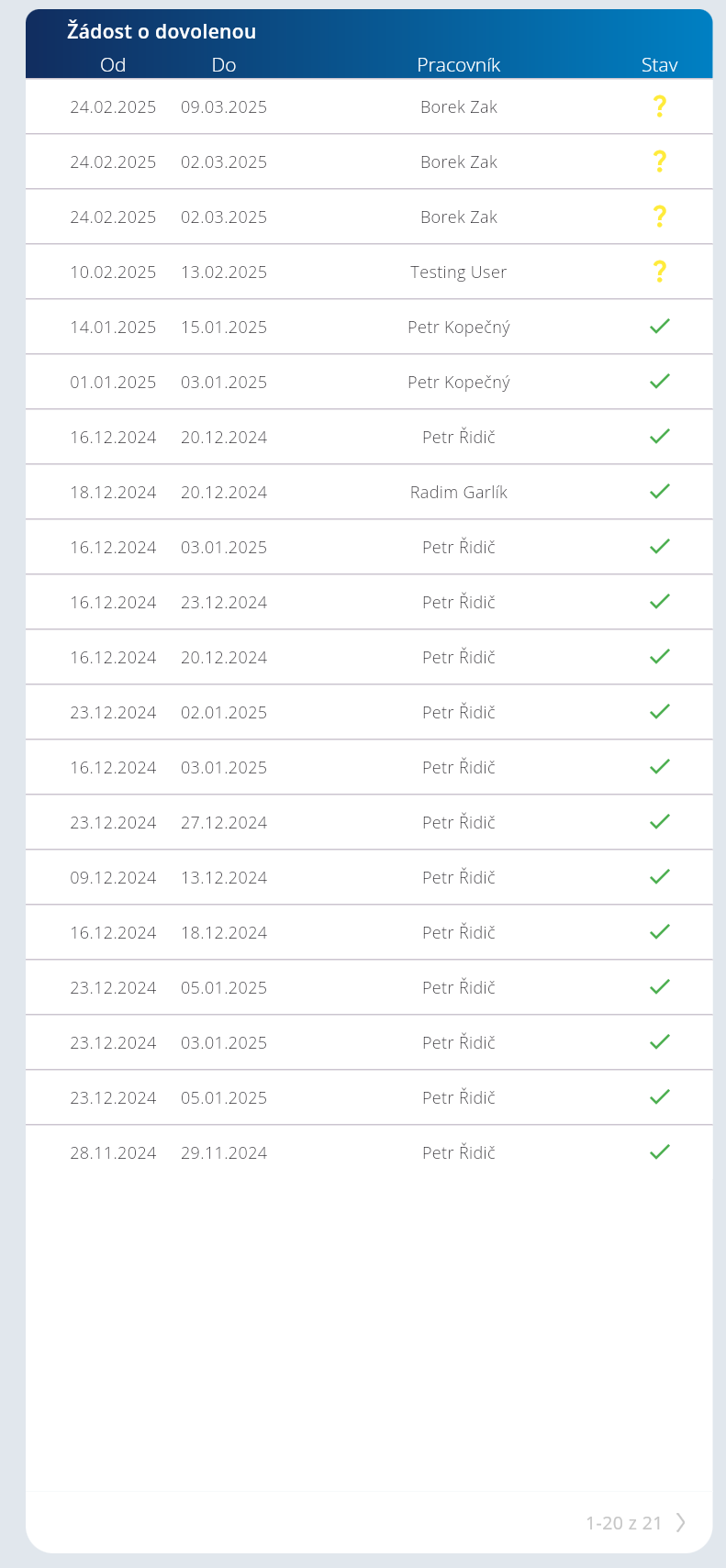
### **Žádosti o dovolenou**
[](https://doc.gradexsoft.com/uploads/images/gallery/2025-05/vXbimage.png)
Na obrázku je seznam vašich žádostí o dovolenou.
###
###
###
# Mobil
[](https://doc.gradexsoft.com/uploads/images/gallery/2025-05/y9fimage.png)
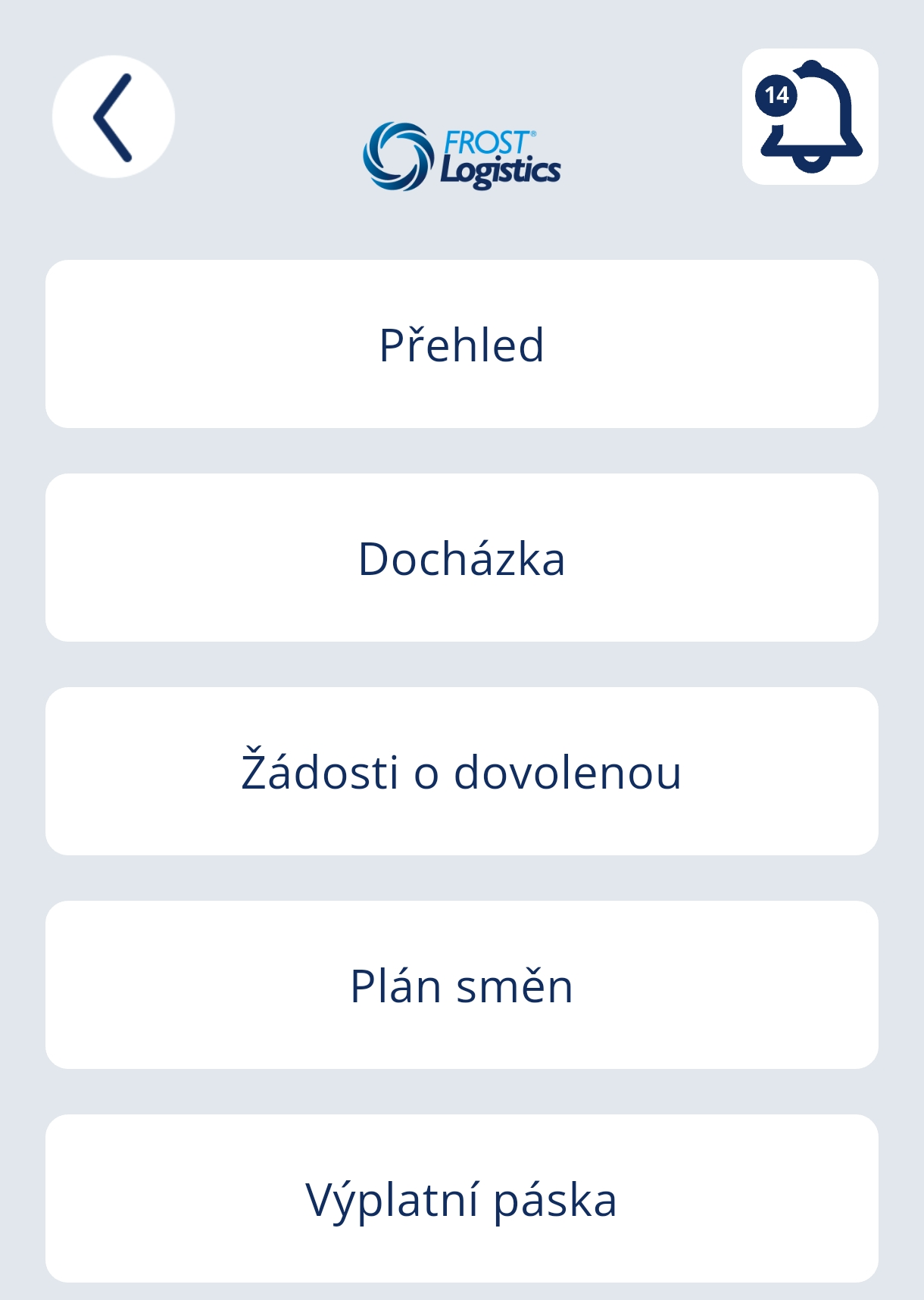
Nyní máte na výběr pět možností jak postupovat dále.Začneme přehledem. Poté dalšími níže.
### **Přehled**
[](https://doc.gradexsoft.com/uploads/images/gallery/2025-05/Rizimage.png)
Na obrazovce uvidíte přehledy.
### **Docházka**
[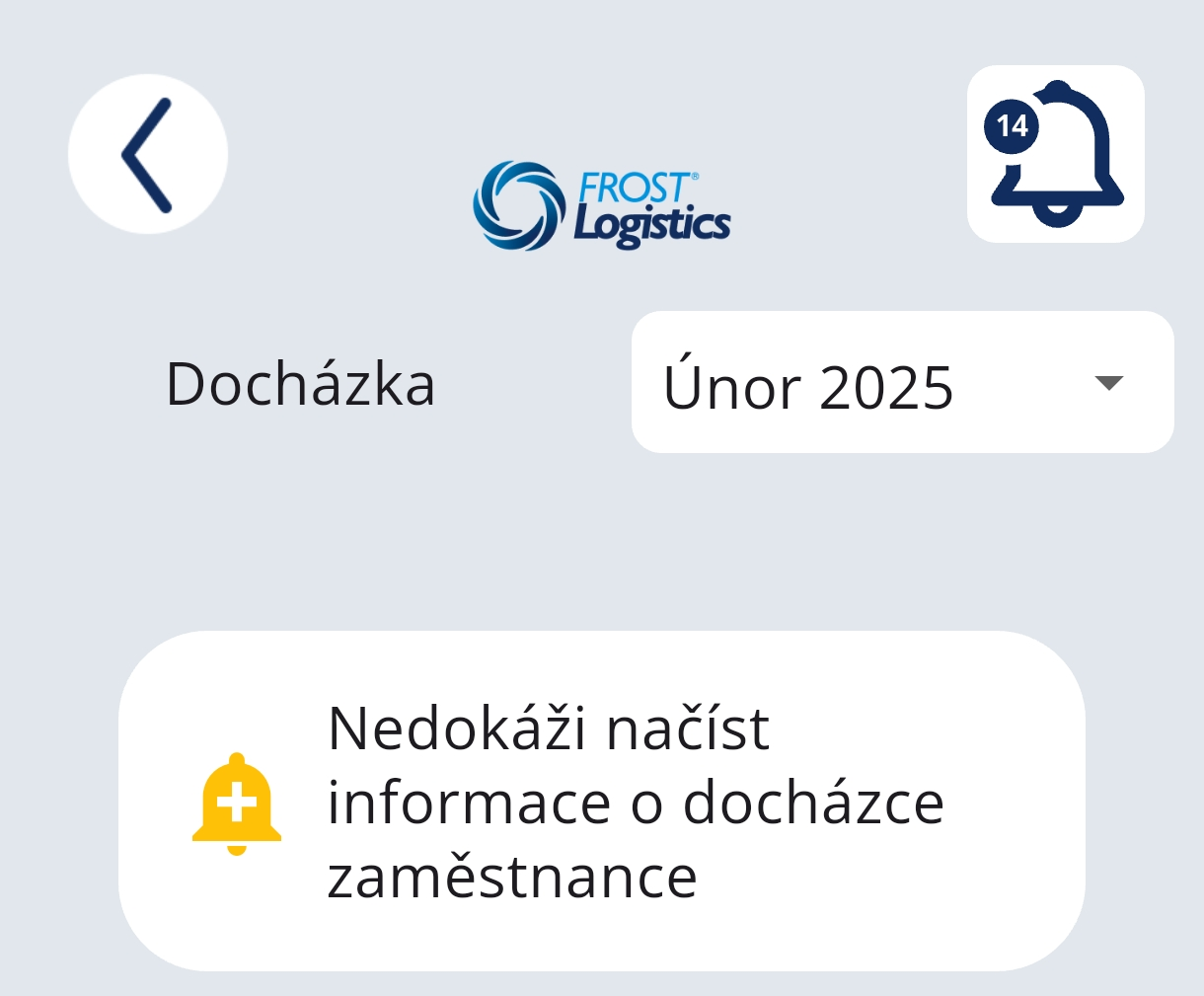](https://doc.gradexsoft.com/uploads/images/gallery/2025-05/uySimage.png)
Na obrazovce uvidíte docházku.
### **Žádosti o dovolenou**
[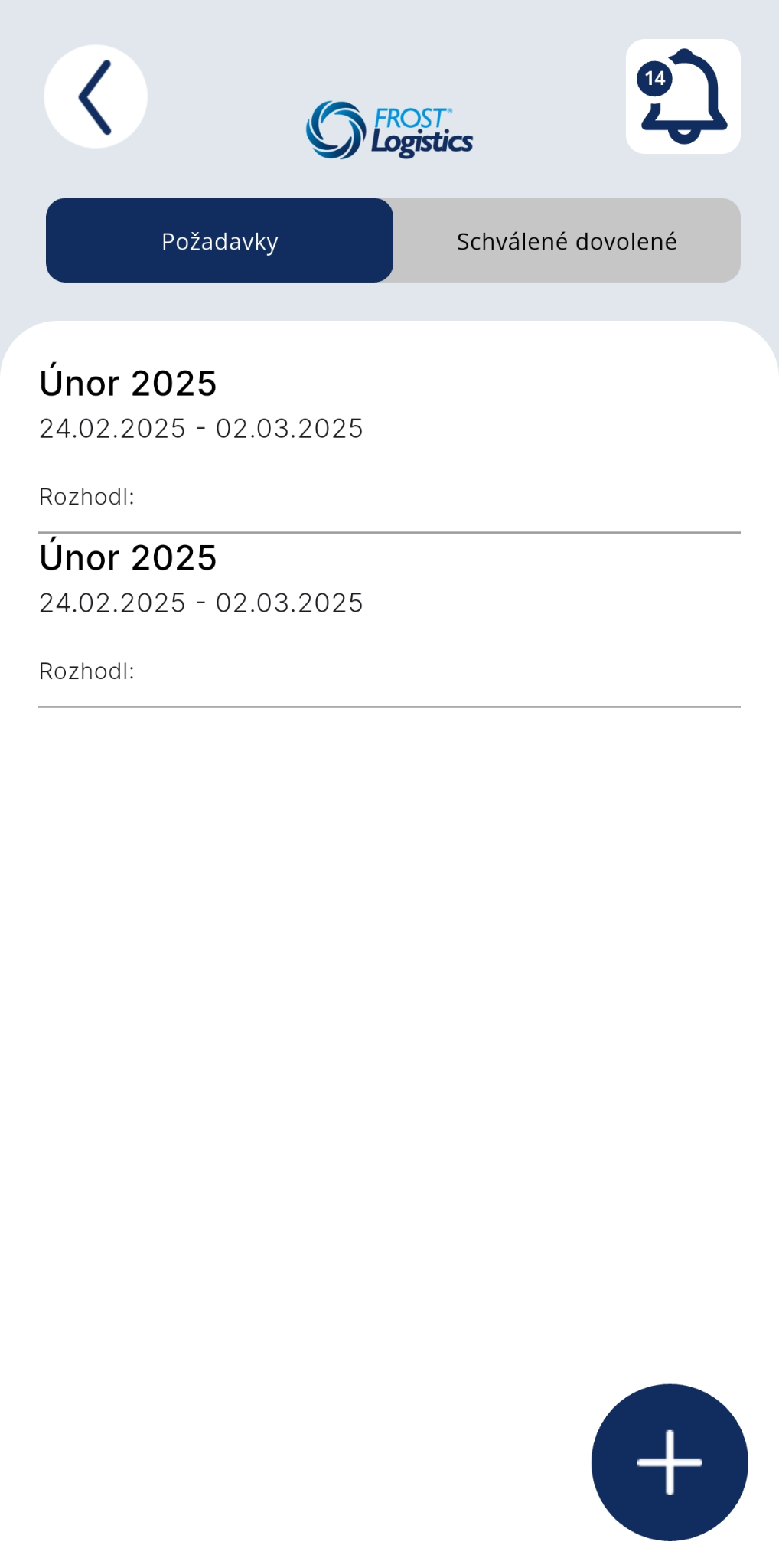](https://doc.gradexsoft.com/uploads/images/gallery/2025-05/DLmimage.png)
###
V záložce Požadavky se zobrazí vaše žádosti o dovolenou a v záložce Schválené dovolené uvidíte, ty dovolené, které vám byly schváleny. Tlačítkem PLUS v pravém dolním rohu můžete vytvořit novou žádost o dovolenou,
[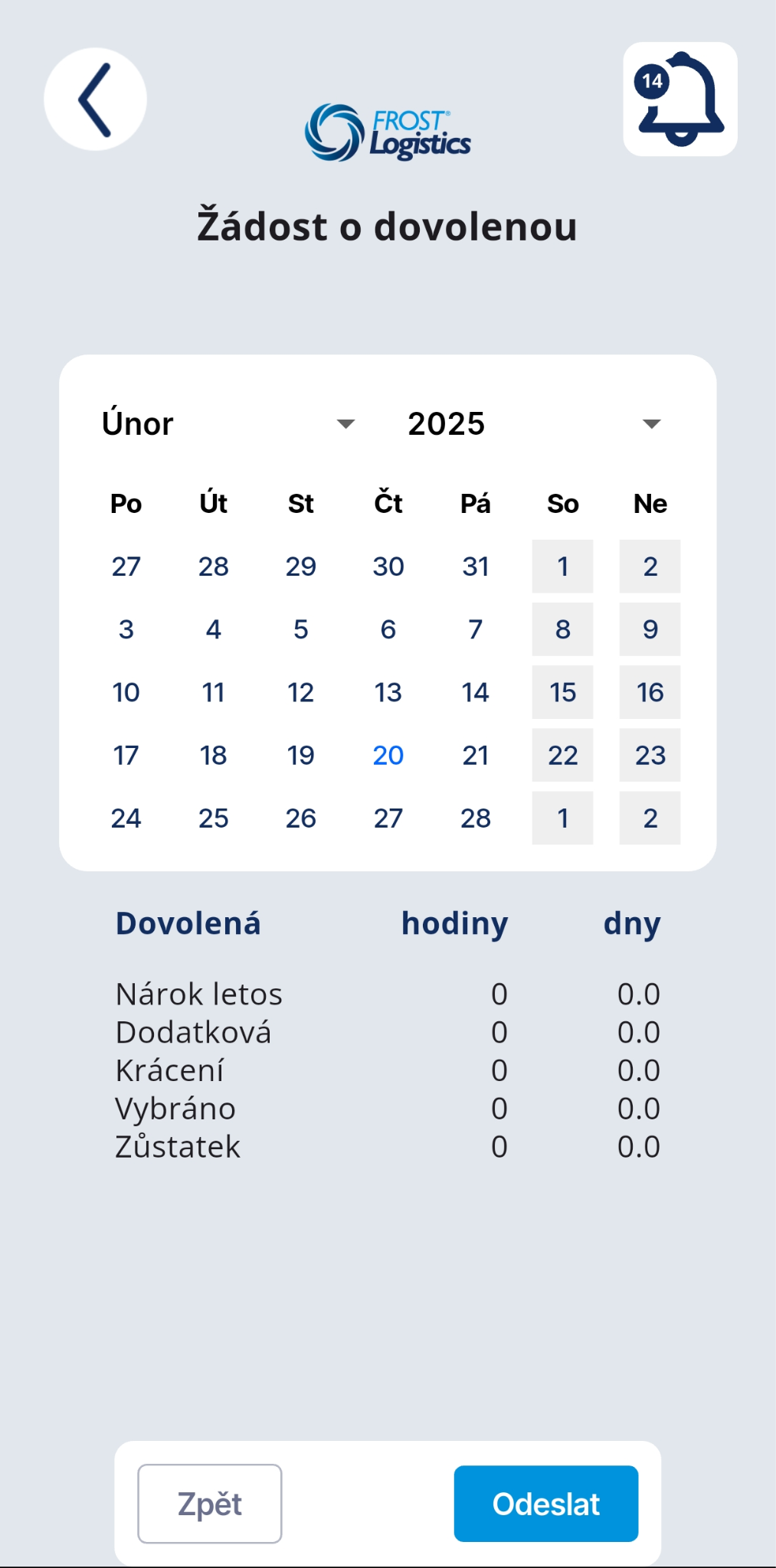](https://doc.gradexsoft.com/uploads/images/gallery/2025-05/HQcimage.png)
V levé horní roletce vyberte měsíc a v pravé horní roletce vyberte rok, kdy chcete čerpat dovolenou. Klikněte na počáteční datum vaší dovolené a kliknutím na další datum vyberete konec dovolené. Vaší žádost odešlete tlačítkem Odeslat.
### **Plán směn**
[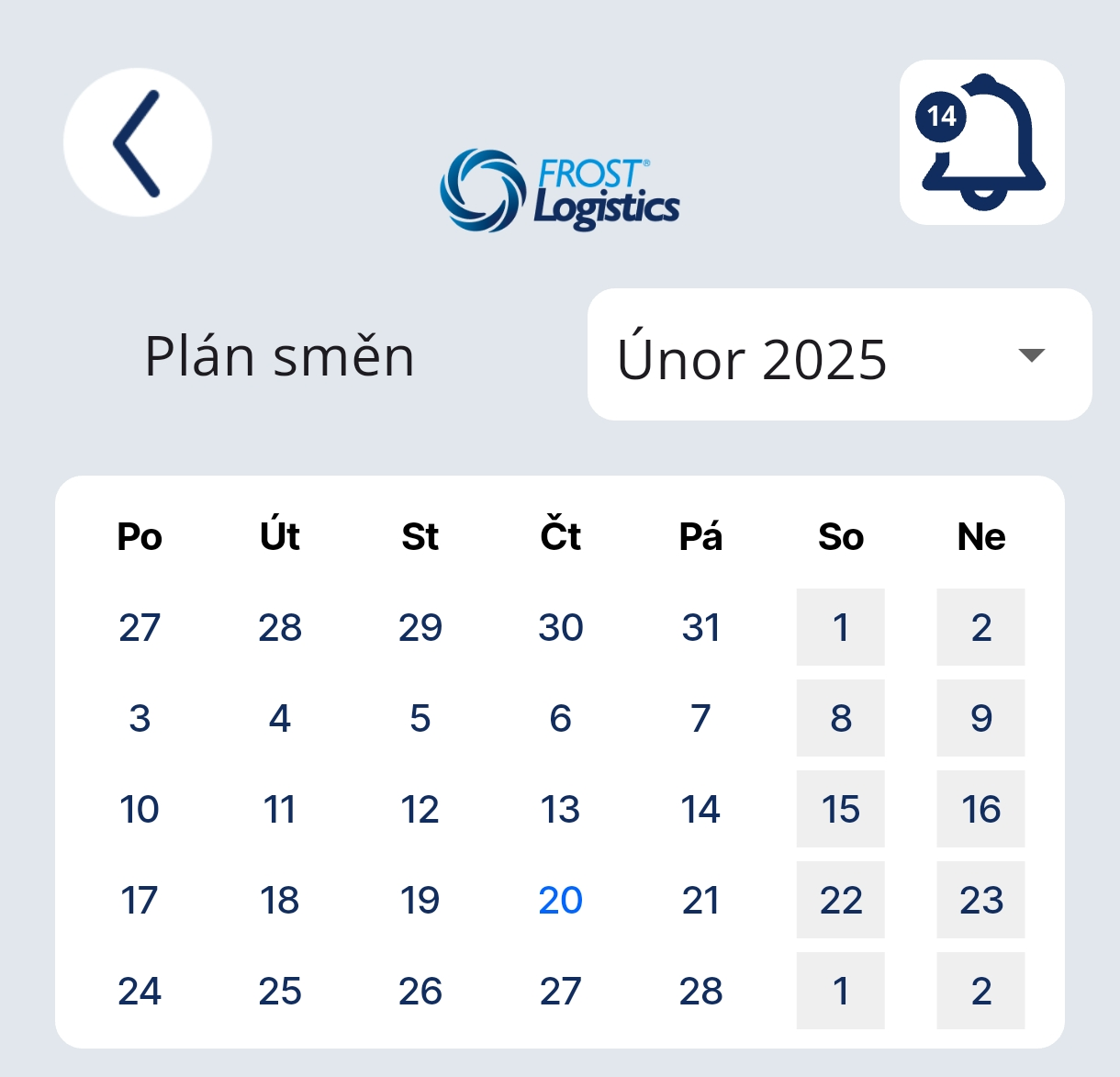](https://doc.gradexsoft.com/uploads/images/gallery/2025-05/4Hgimage.png)
Na obrázku vidíte plán směn.
### **Výplatní pásky**
[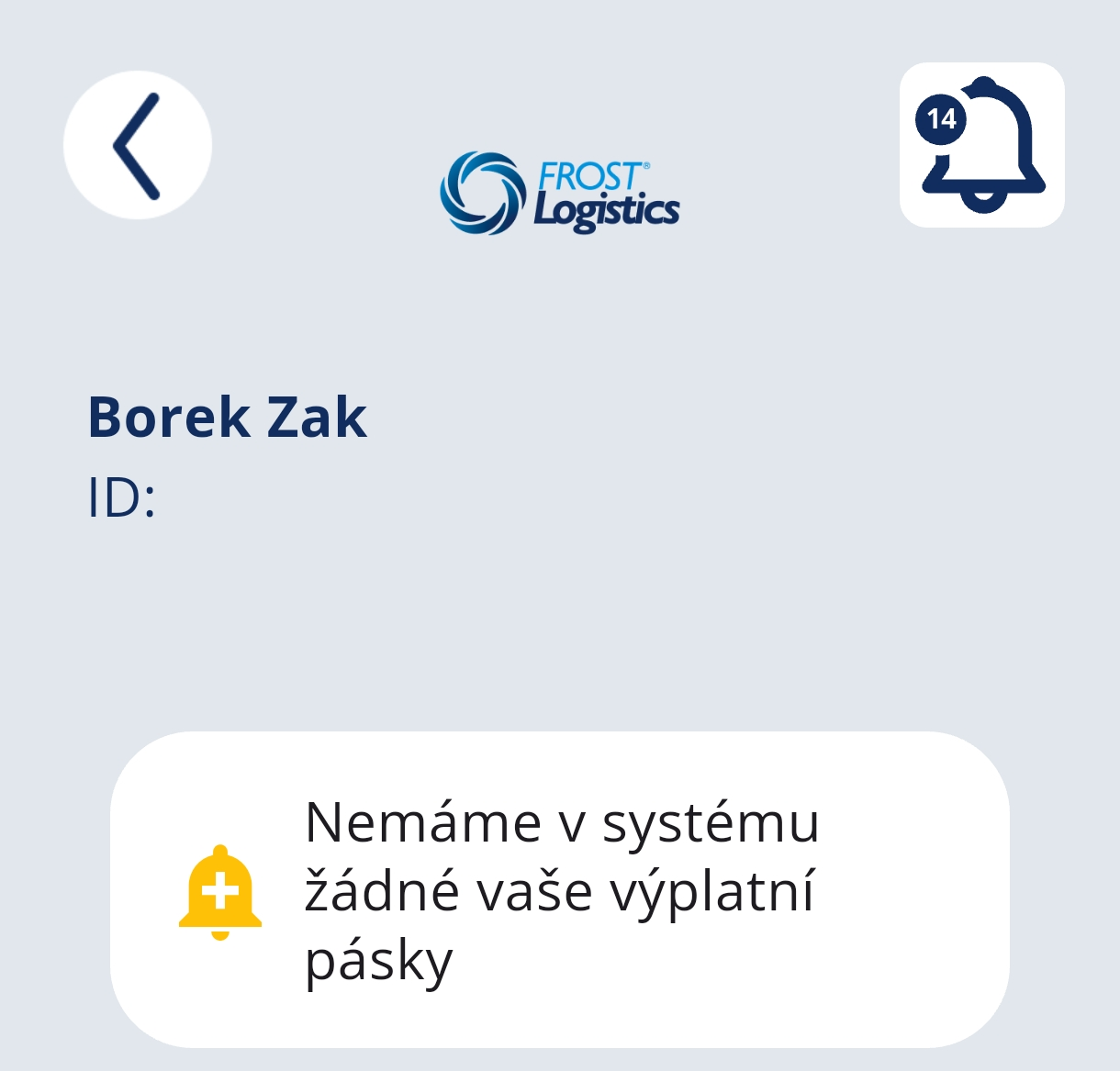](https://doc.gradexsoft.com/uploads/images/gallery/2025-05/eGrimage.png)
Na obrazovce uvidíte výplatní pásky.
###
###
###
# Převzetí techniky
# Web
### **Protokoly**
[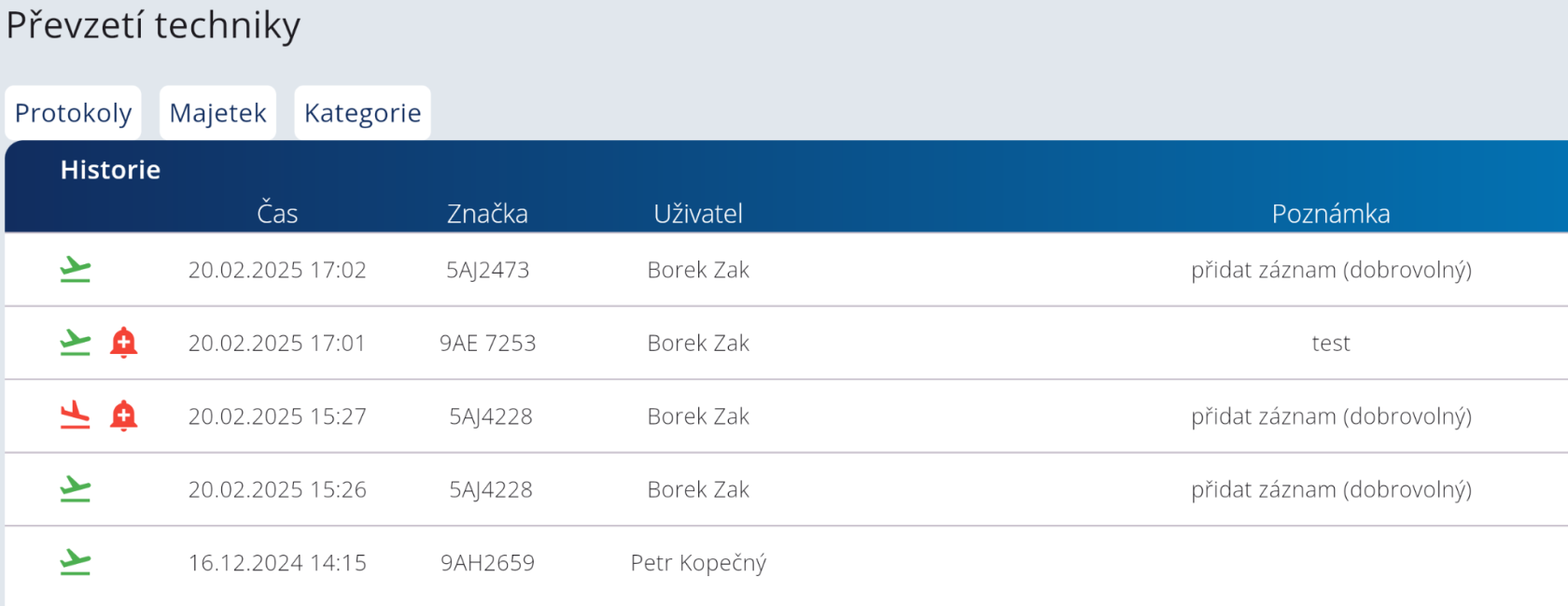](https://doc.gradexsoft.com/uploads/images/gallery/2025-05/sltimage.png)
Na obrázku je seznam protokolů. V levém horním rohu můžete přepnout na záložky Protokoly, Majetek a Kategorie. Kliknutím na konkrétní záznam se zobrazí detail s podrobnostmi záznamu.
[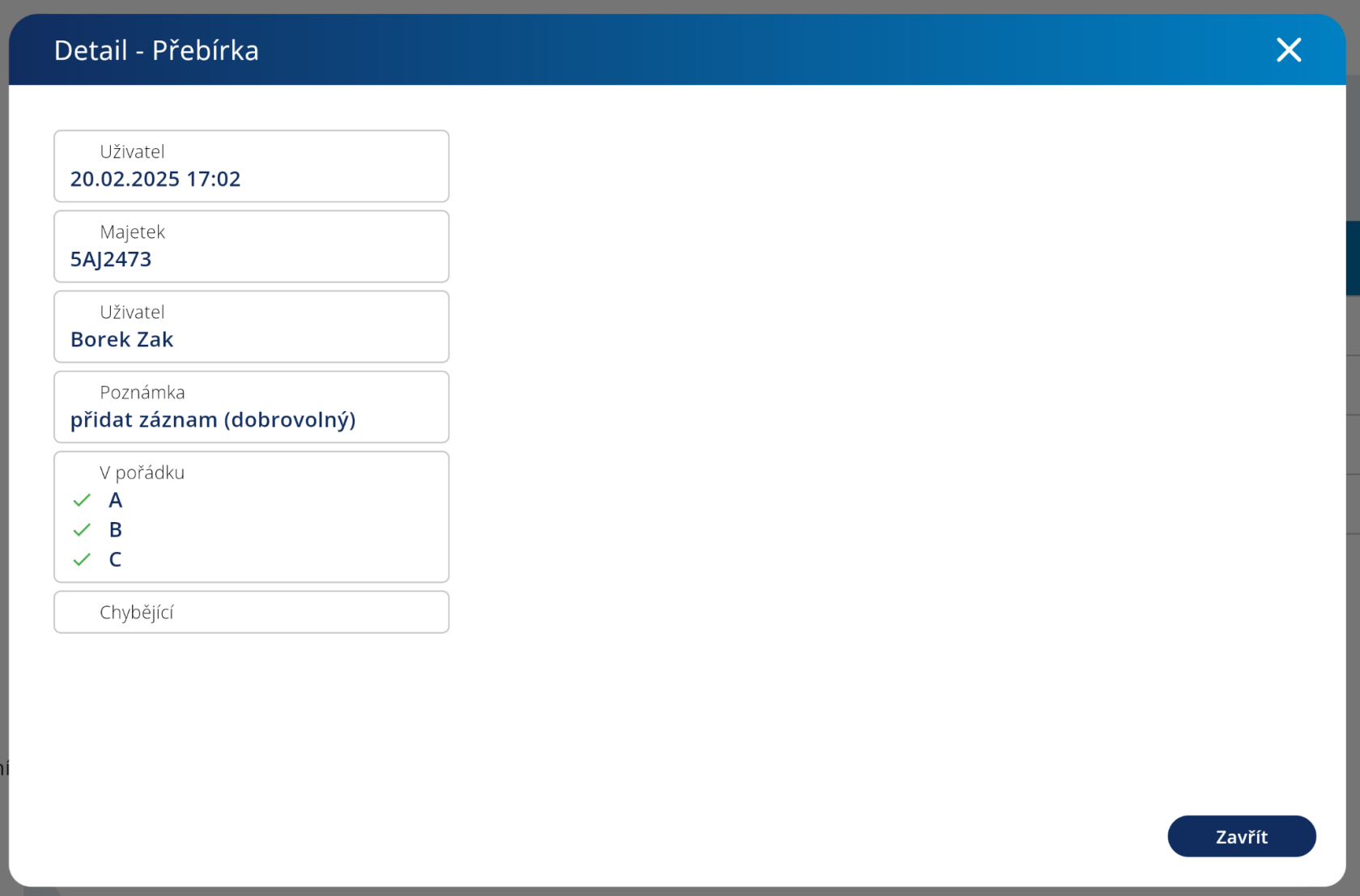](https://doc.gradexsoft.com/uploads/images/gallery/2025-05/Q0Bimage.png)
Detail protokolu, kde dispečer vidí, který řidič si přebral které auto a zda něco nechybí po předchozím převzetí.
### **Majetek**
[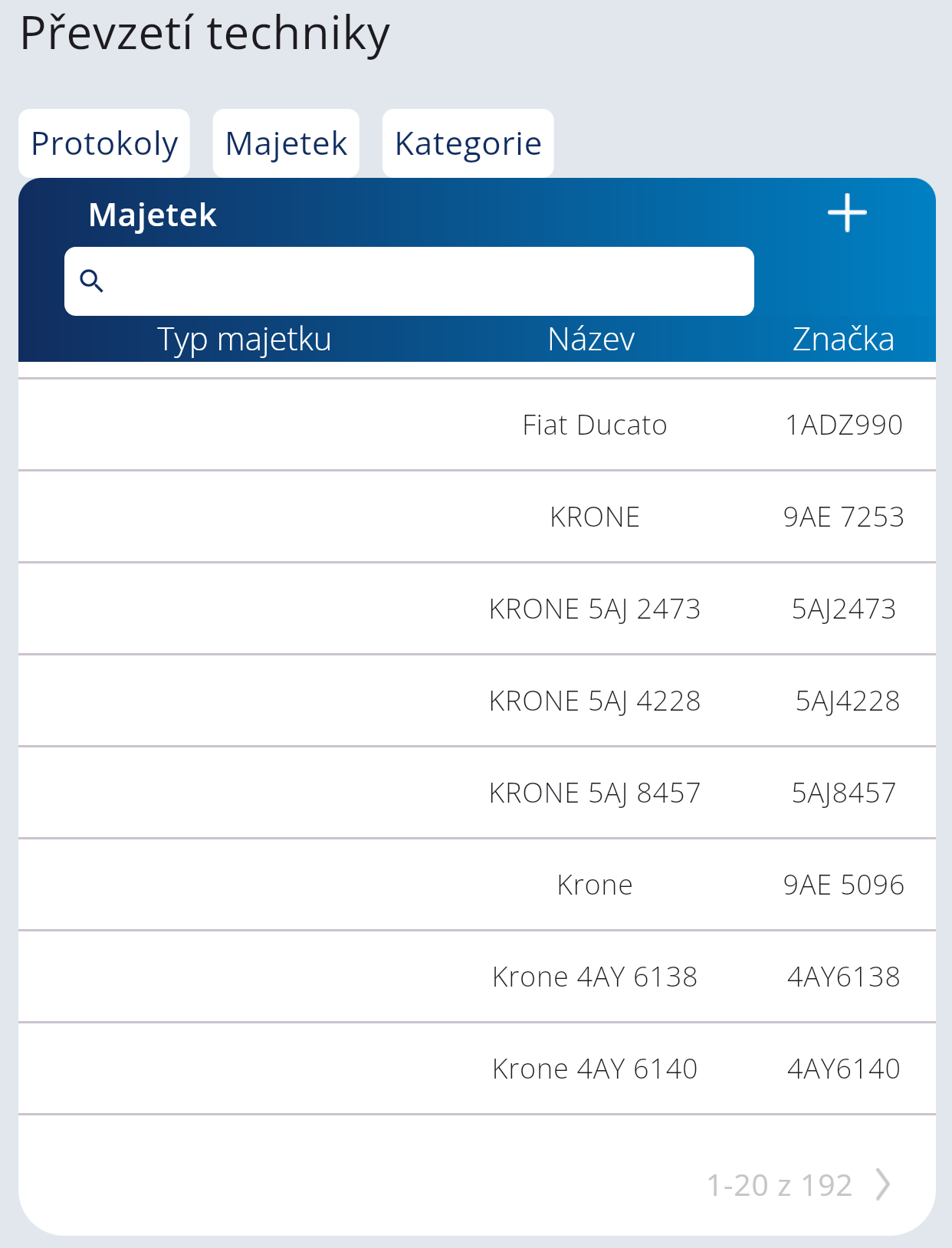](https://doc.gradexsoft.com/uploads/images/gallery/2025-05/PFHimage.png)
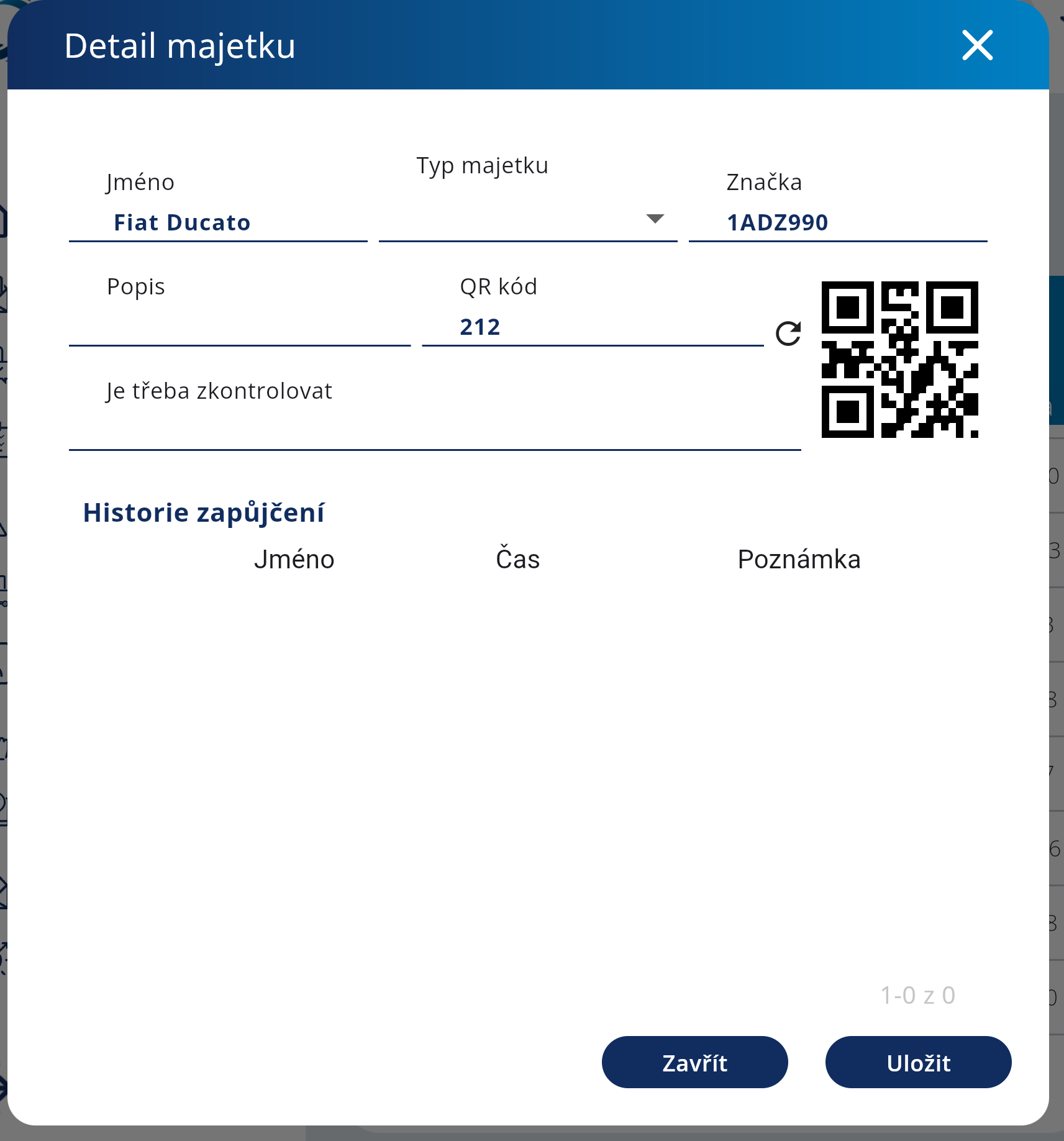
Na obrázku je seznam majetku. V detailu můžete Majetek změnit.
### **Detail majetku**
[](https://doc.gradexsoft.com/uploads/images/gallery/2025-05/9D9image.png)
### **Kategorie**
[](https://doc.gradexsoft.com/uploads/images/gallery/2025-05/T2Iimage.png)
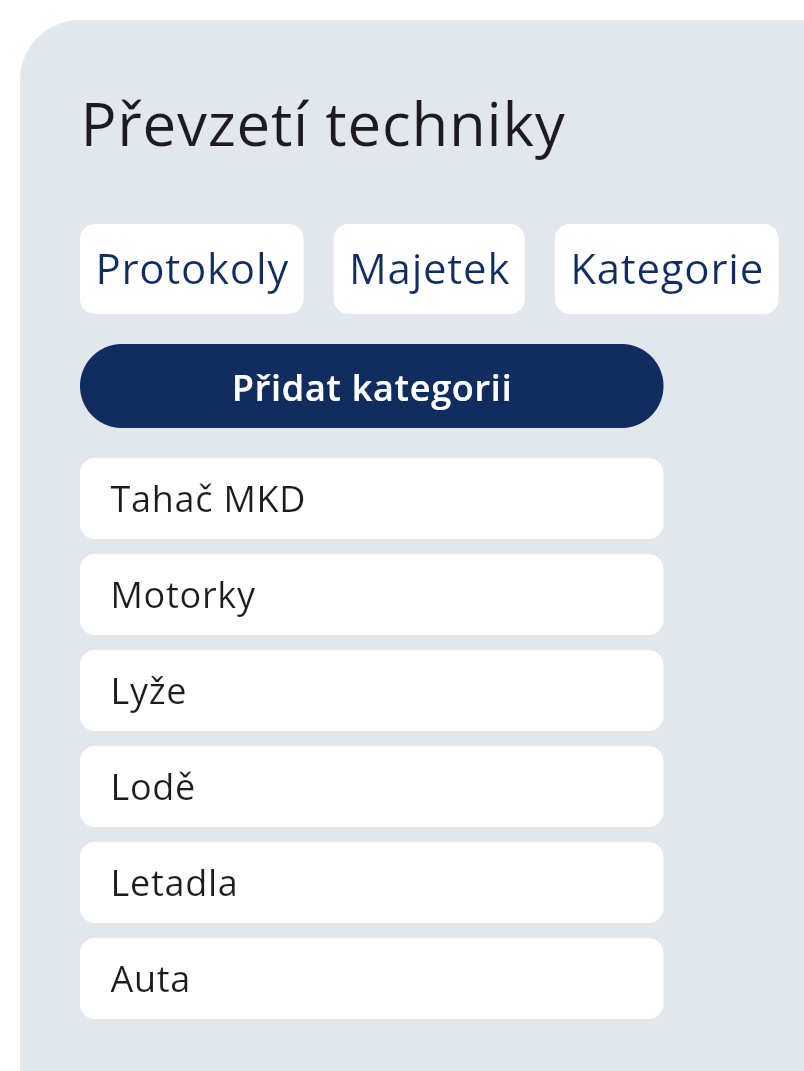
Na obrázku je seznam kategorií. Tlačítkem Přidat kategorii můžete vytvořit novou kategorii
### **Vytvoření kategorie**
[](https://doc.gradexsoft.com/uploads/images/gallery/2025-05/VZmimage.png)
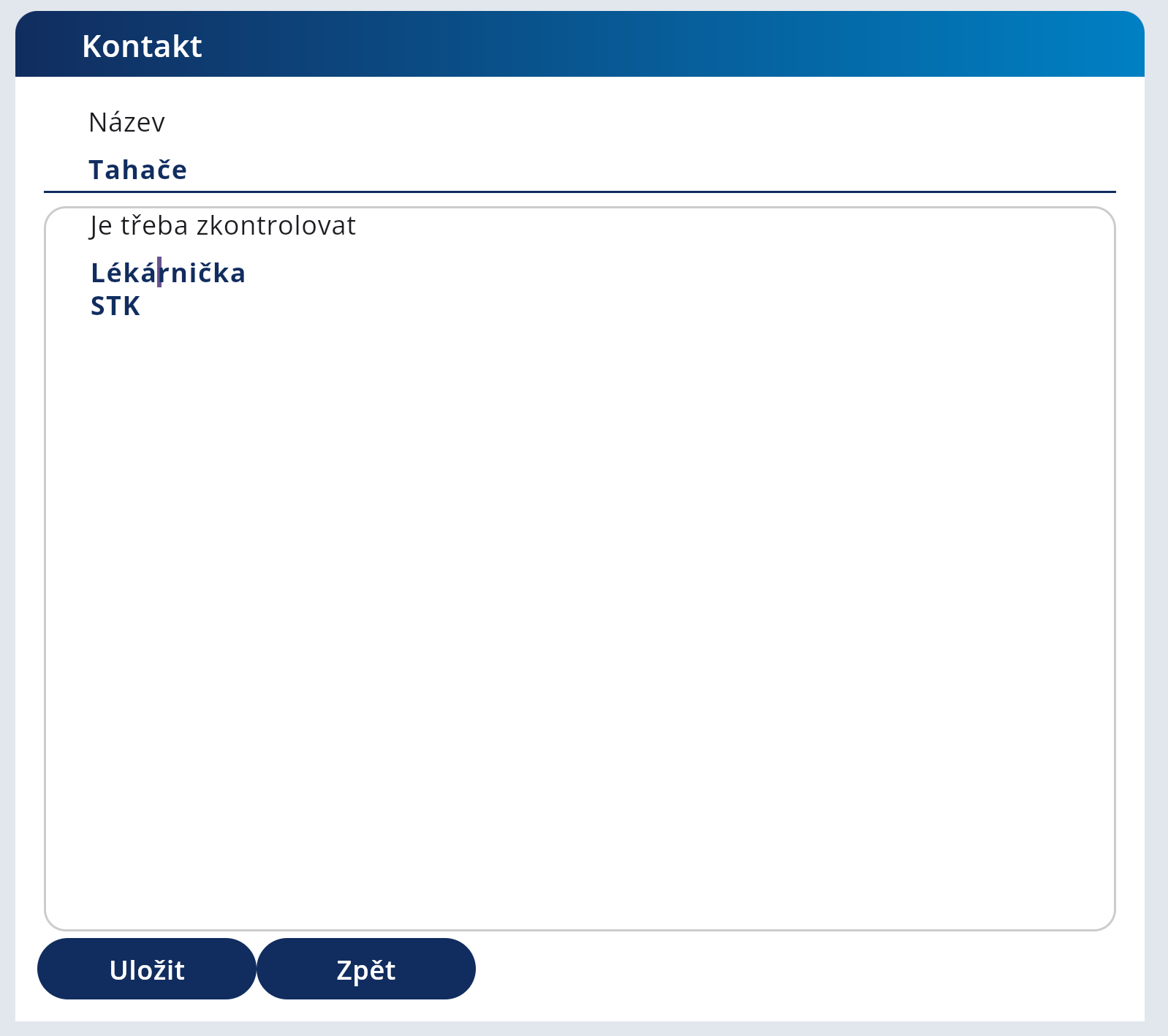
Vyplňte políčka a novou kategorii uložíte tlačítkem Uložit.
### **Vytvoření majetku**
[](https://doc.gradexsoft.com/uploads/images/gallery/2025-05/pA6image.png)
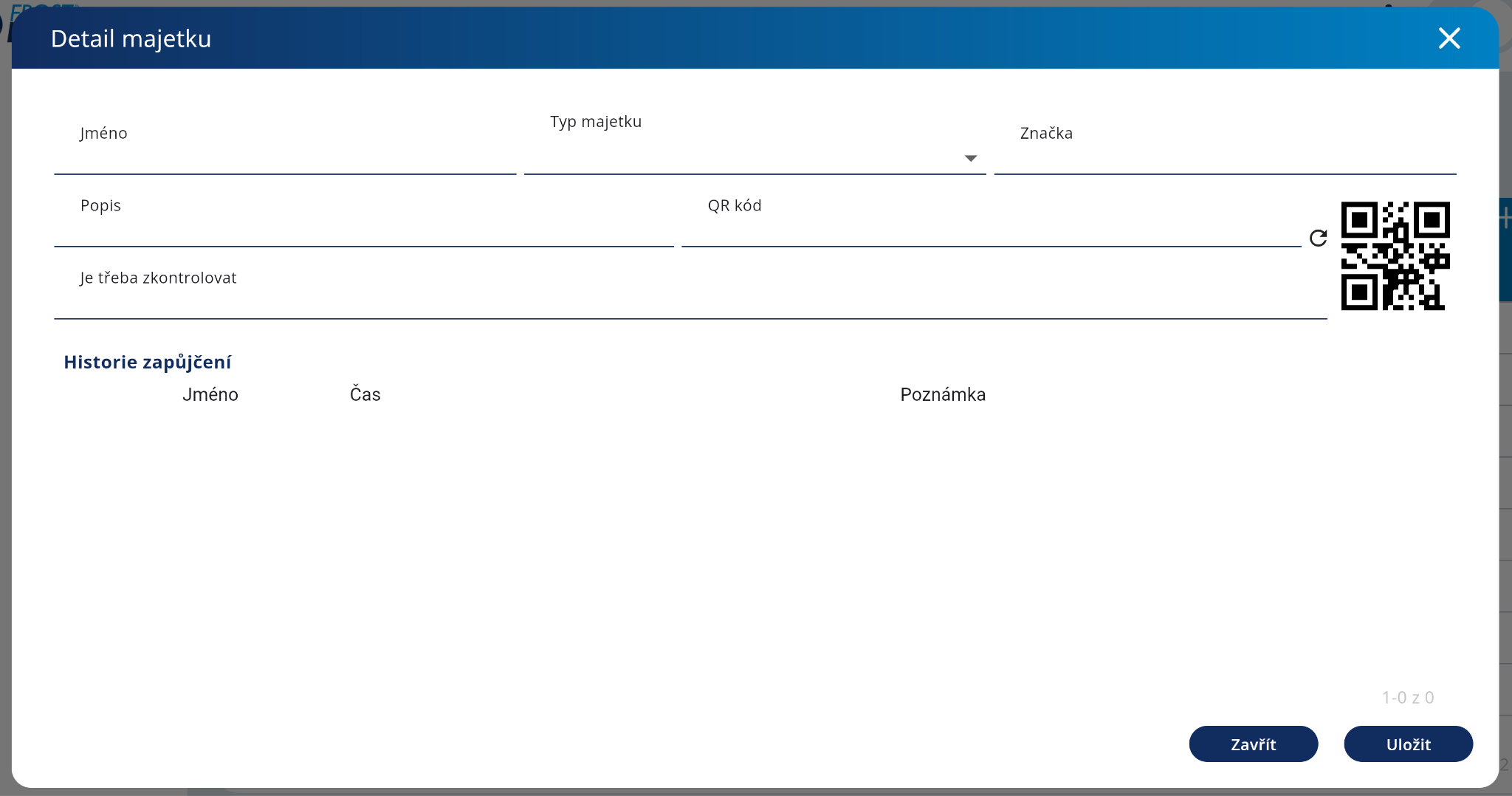
Vyplněný formulář odešlete tlačítkem Uložit
###
###
###
###
###
###
# Mobil
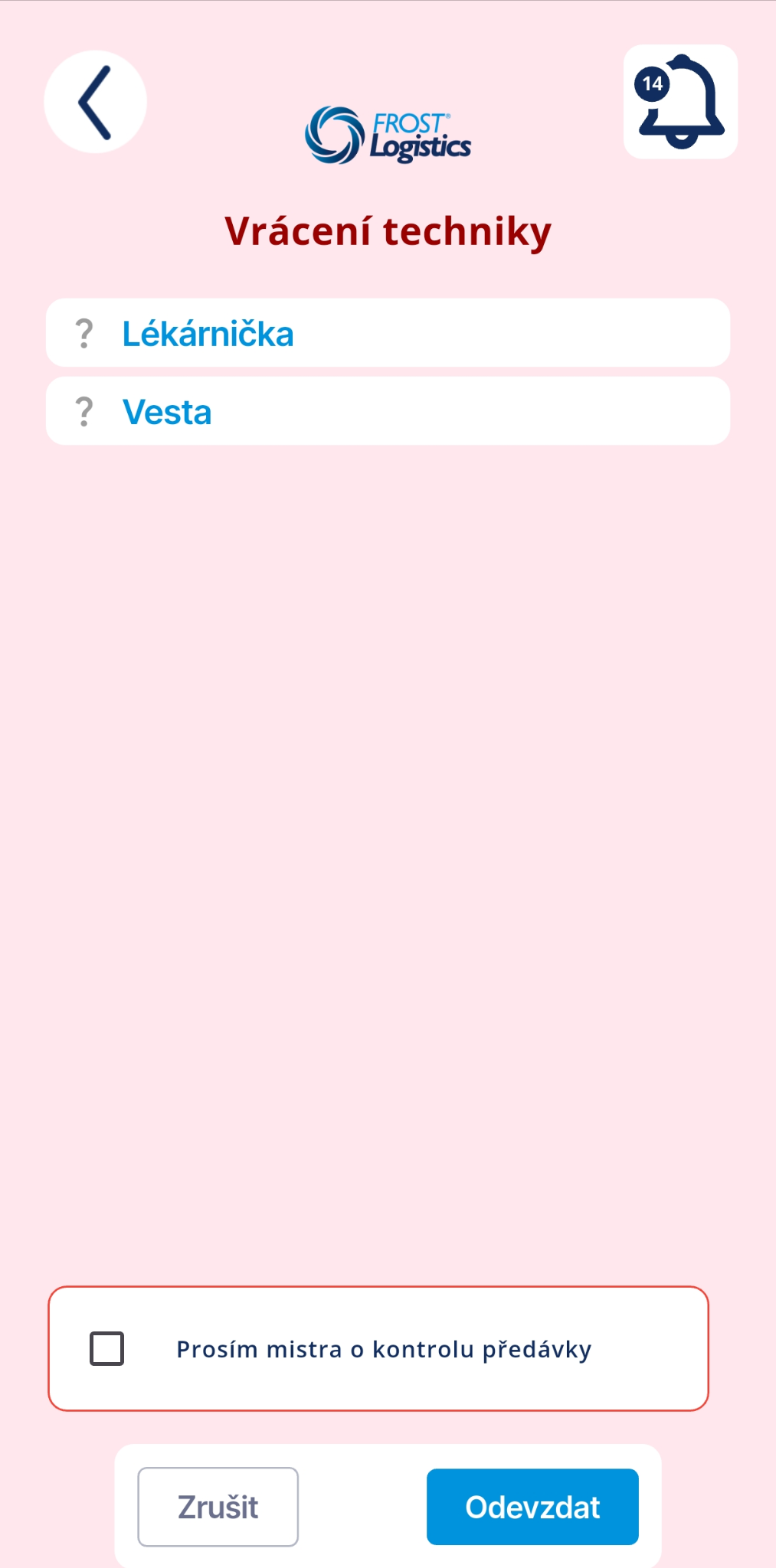
Tato akce se dělá dvakrát. Jednou při převzetí vozidla, podruhé při vrácení vozidla. Postup je zcela stejný.
### **Načtení QR kódu**
[](https://doc.gradexsoft.com/uploads/images/gallery/2025-05/TfMimage.png)
Naskenujte QR kód techniky.
### **Převzetí a vrácení techniky**
[](https://doc.gradexsoft.com/uploads/images/gallery/2025-05/lYDimage.png)
Zaškrtněte, co je přítomné. Formulář odešlete tlačítkem Odevzdat/Převzít vozidlo.
###
###
# Hlášení poruch
# Web
### **V řešení**
[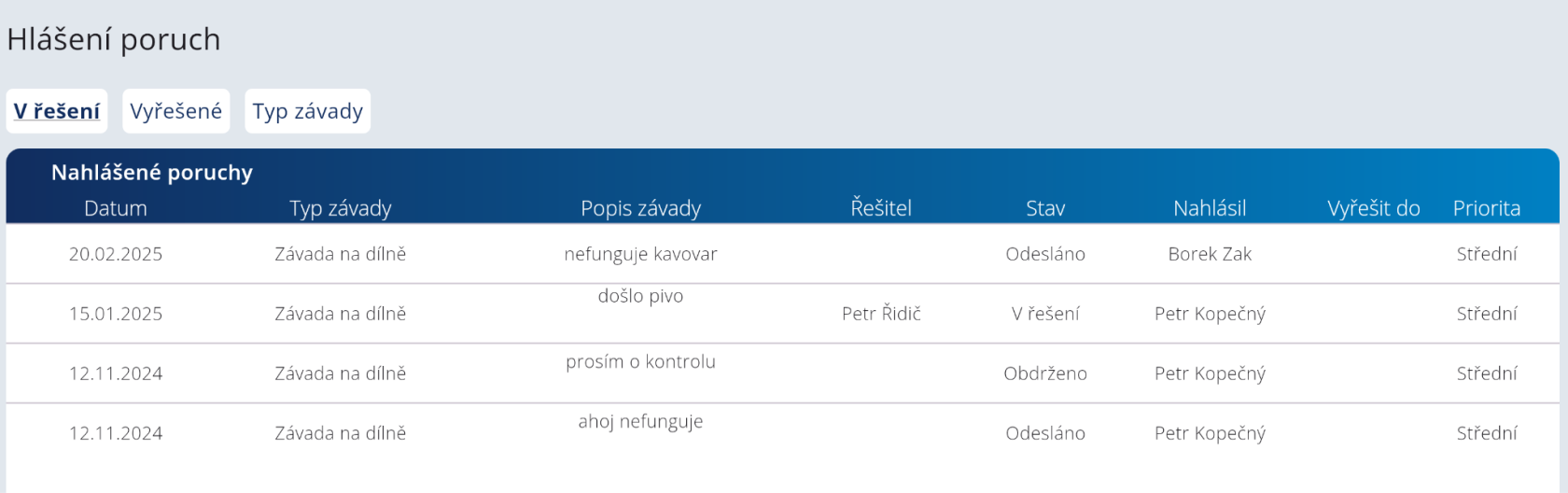](https://doc.gradexsoft.com/uploads/images/gallery/2025-05/qGQimage.png)Na obrázku je seznam závad. Kliknutím na konkrétní řádek si zobrazíte podrobnosti.
[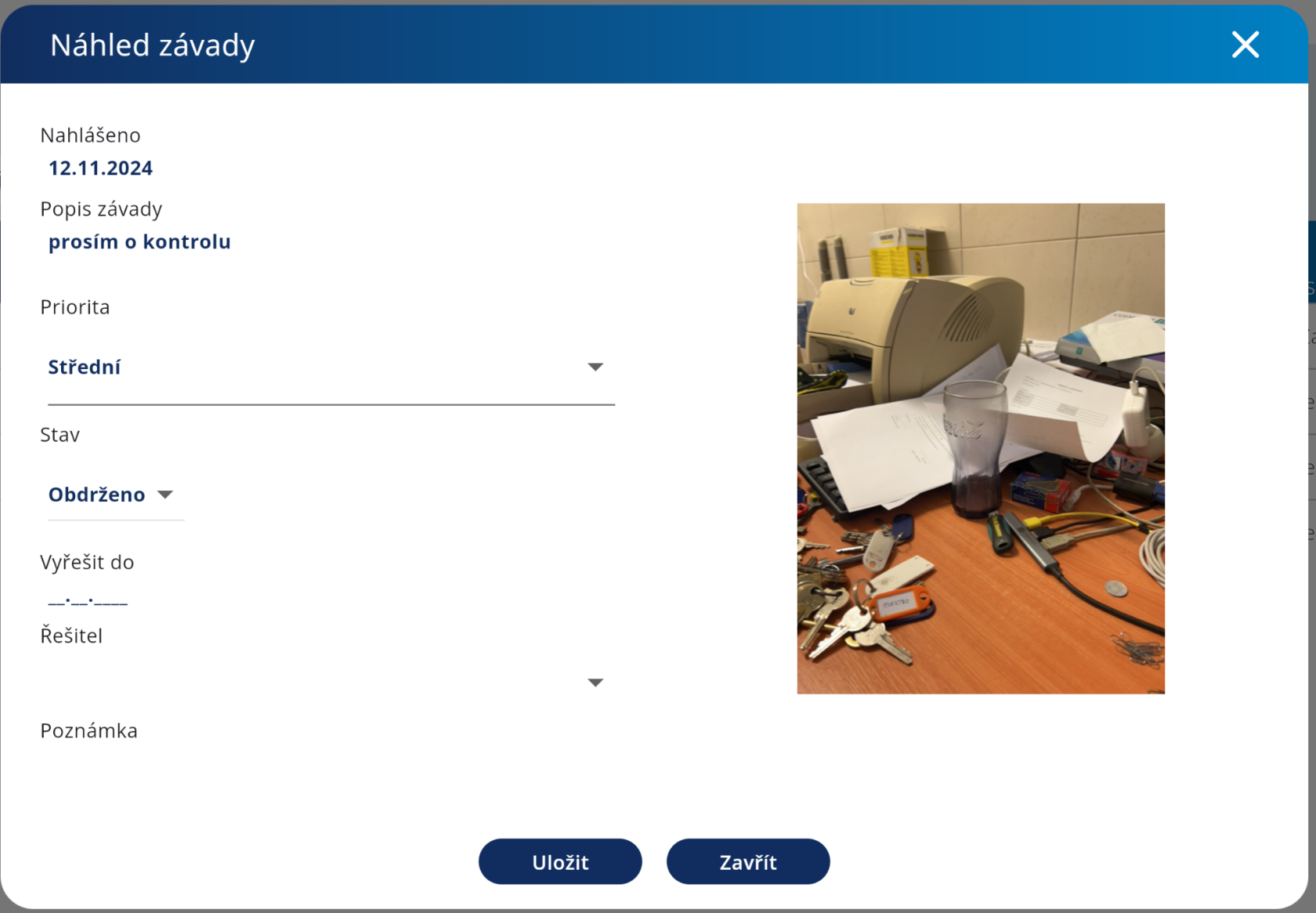](https://doc.gradexsoft.com/uploads/images/gallery/2025-05/ZJAimage.png)V detailu poruchy můžete změnit, prioritu, poznámku, Řešitele poruchy a do kdy se má porucha vyřešit. Závadu uložíte tlačítkem Uložit. Aby se porucha nezobrazovala V řešení, nastavte jí status na Splněno. Poté se zobrazí v Vyřešené.
### **Vyřešené**
[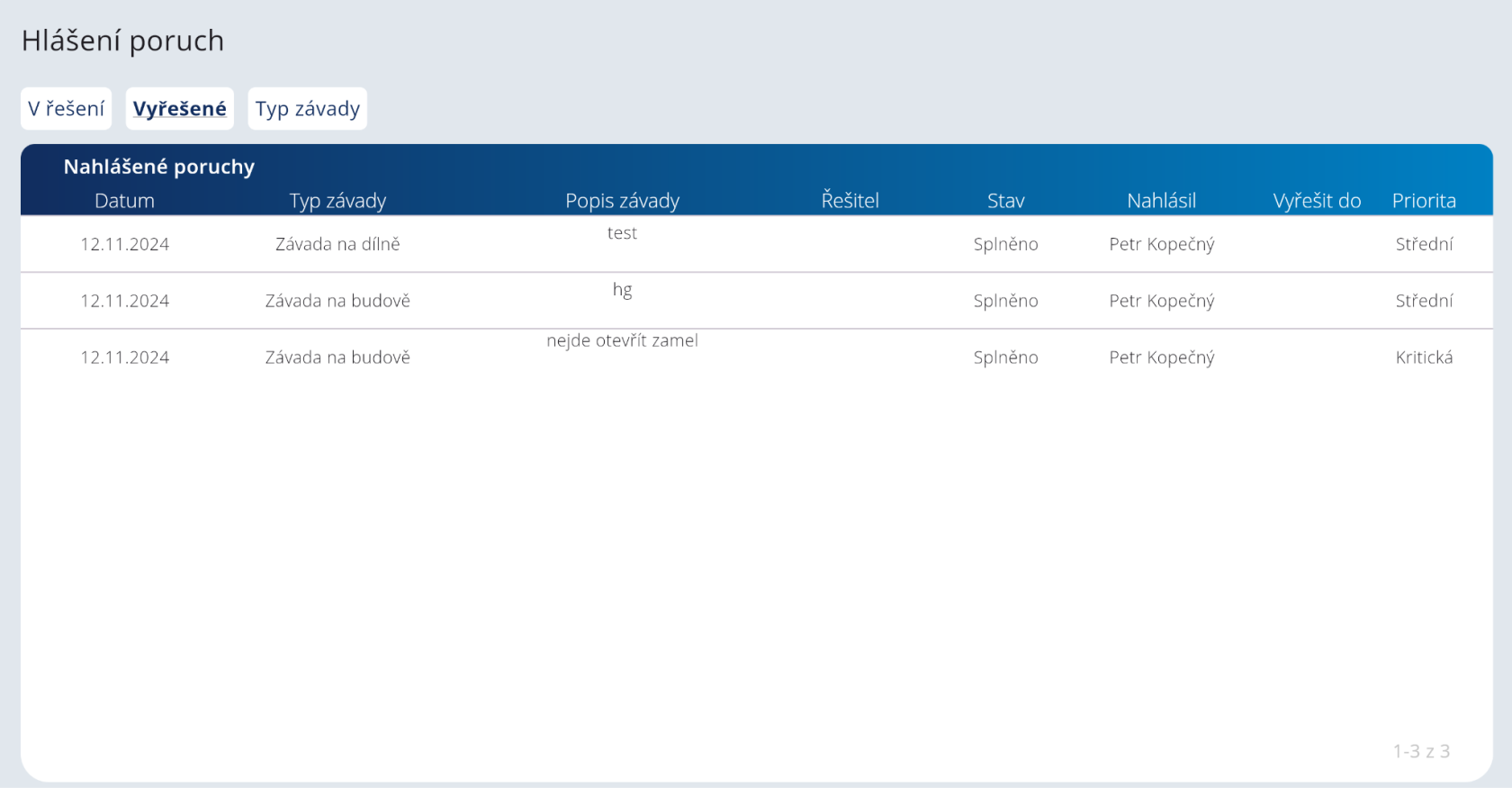](https://doc.gradexsoft.com/uploads/images/gallery/2025-05/hlgimage.png)Na obrázku je seznam vyřešených poruch. Kliknutím na konkrétní řádek se zobrazí podrobnosti.
### **Typy závad**
[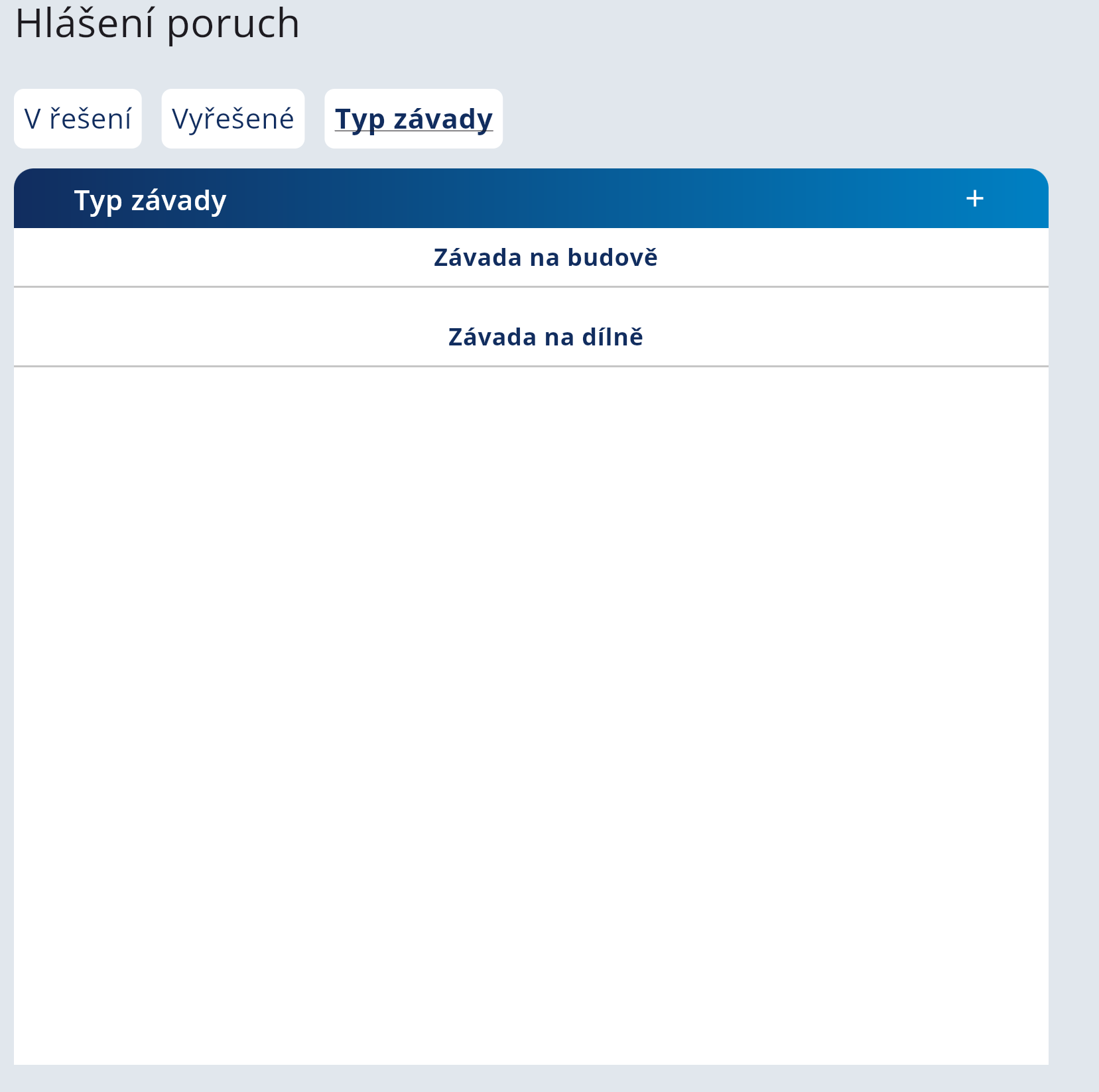](https://doc.gradexsoft.com/uploads/images/gallery/2025-05/cSjimage.png)
Na obrázku vidíte seznam typů závad. Pokud chcete vytvořit nový typ, klikněte na PLUS v pravém horním rohu tabulky.
###
Pokud kliknete na PLUS
[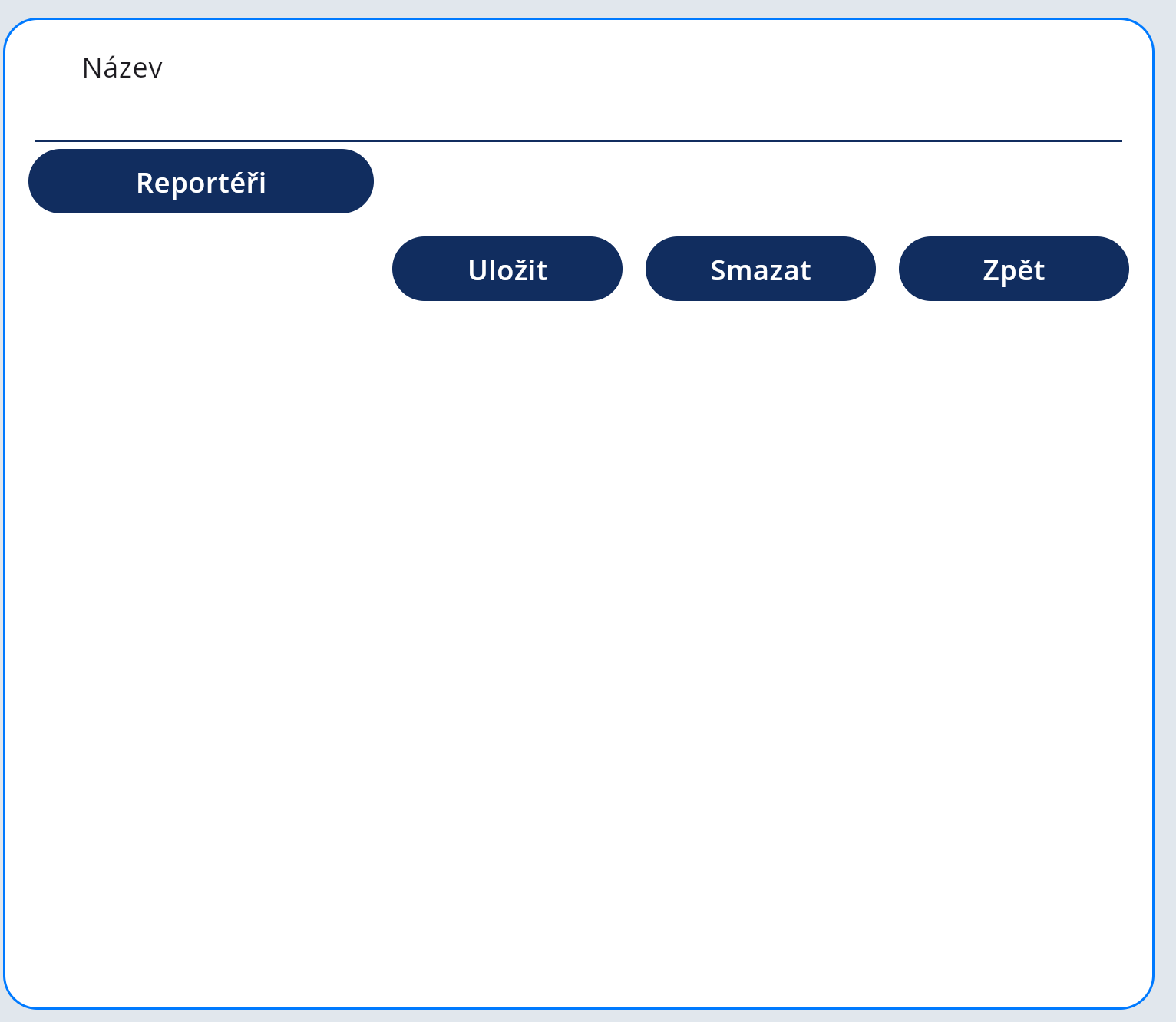](https://doc.gradexsoft.com/uploads/images/gallery/2025-05/nl6image.png)Vyplňte Název typu poruchy. Kliknutí na Reportéři můžete vybrat, kdo bude řešit tento typ poruchy.
[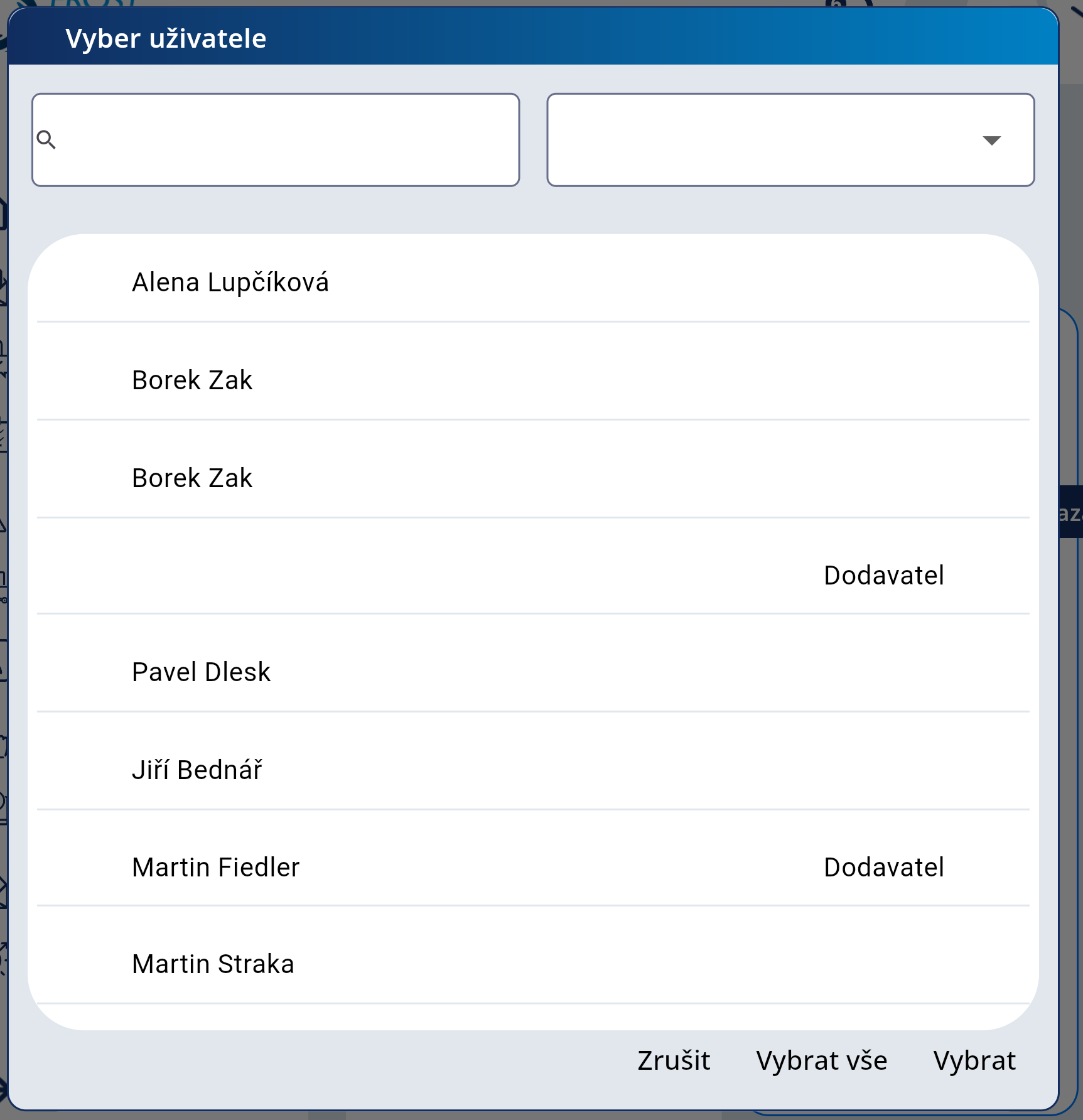](https://doc.gradexsoft.com/uploads/images/gallery/2025-05/bCVimage.png)Na obrázku je seznam možných řešitelů pro tento typ poruchy. Kliknutím na konkrétní řádky si vyberete Reportéry a tlačítkem Vybrat potvrdíte jejich výběr.
[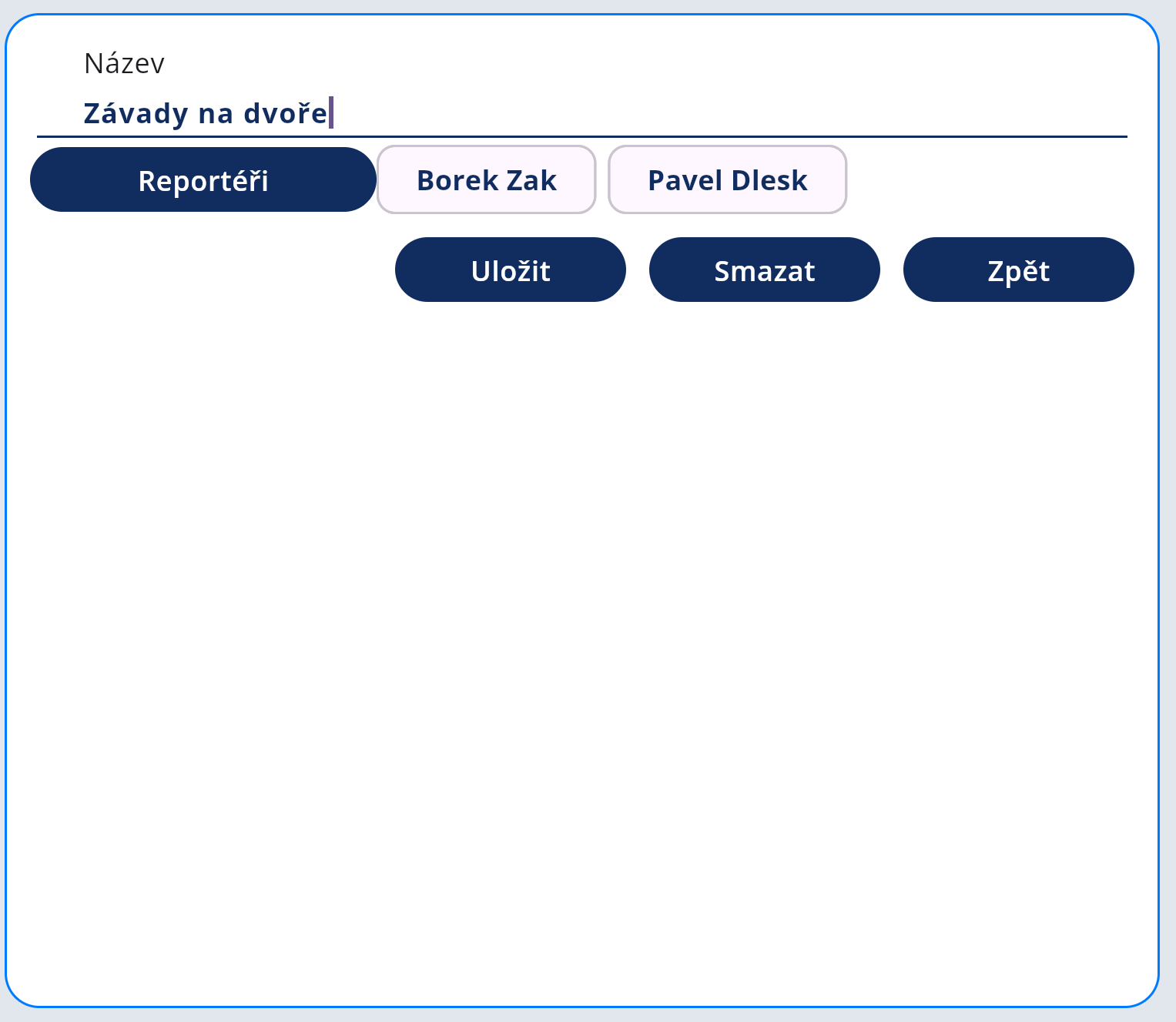](https://doc.gradexsoft.com/uploads/images/gallery/2025-05/dxximage.png)Na obrázku vidíte nový typ závady s přiřazenými reportéry. Tlačítkem Uložit vytvoříte nový typ závady.
###
[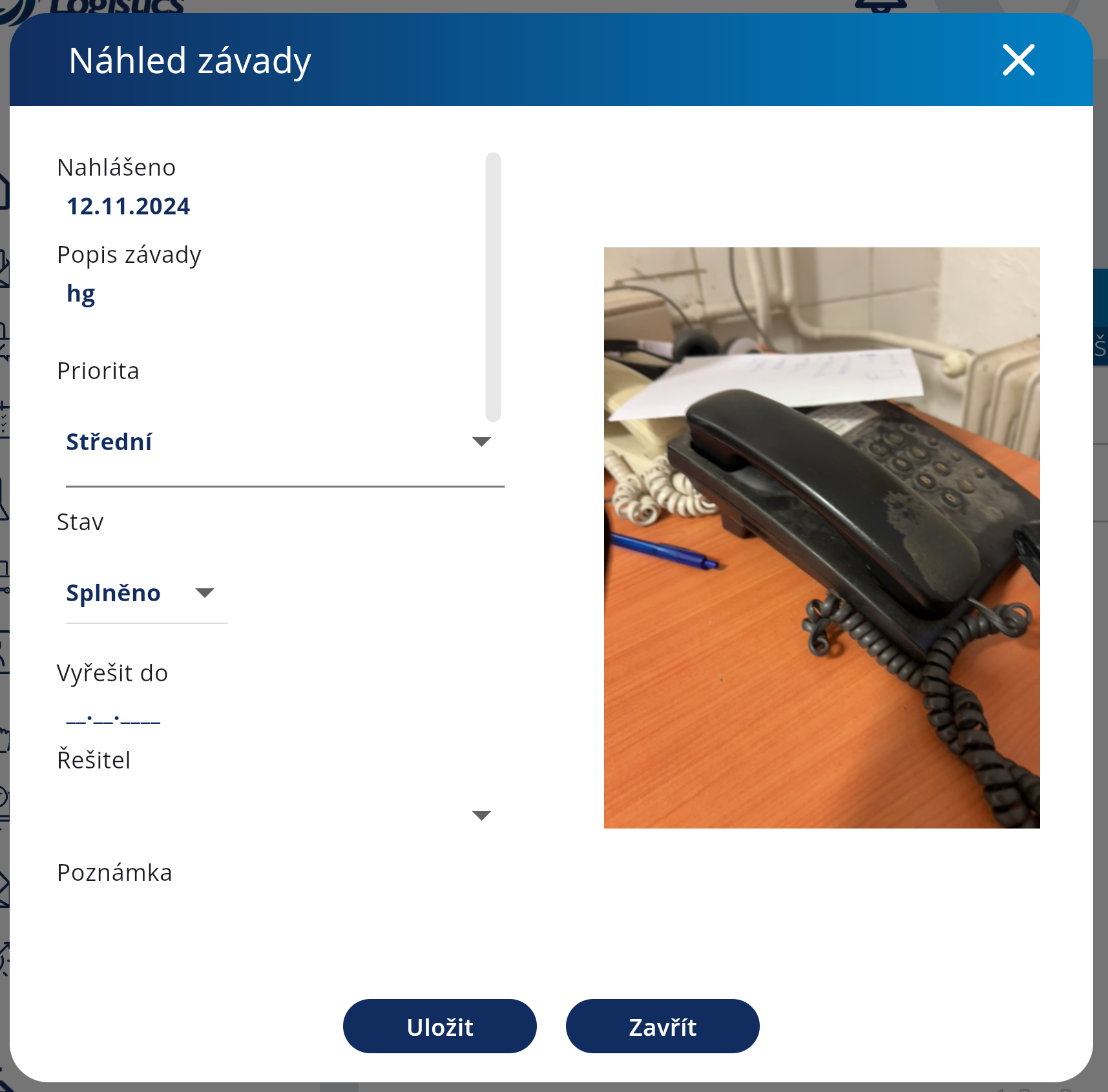](https://doc.gradexsoft.com/uploads/images/gallery/2025-05/iuRimage.png)V detailu poruchy můžete změnit, prioritu, poznámku, Řešitele poruchy a do kdy se má porucha vyřešit. Závadu uložíte tlačítkem Uložit.
# Mobil
[](https://doc.gradexsoft.com/uploads/images/gallery/2025-05/lhOimage.png)
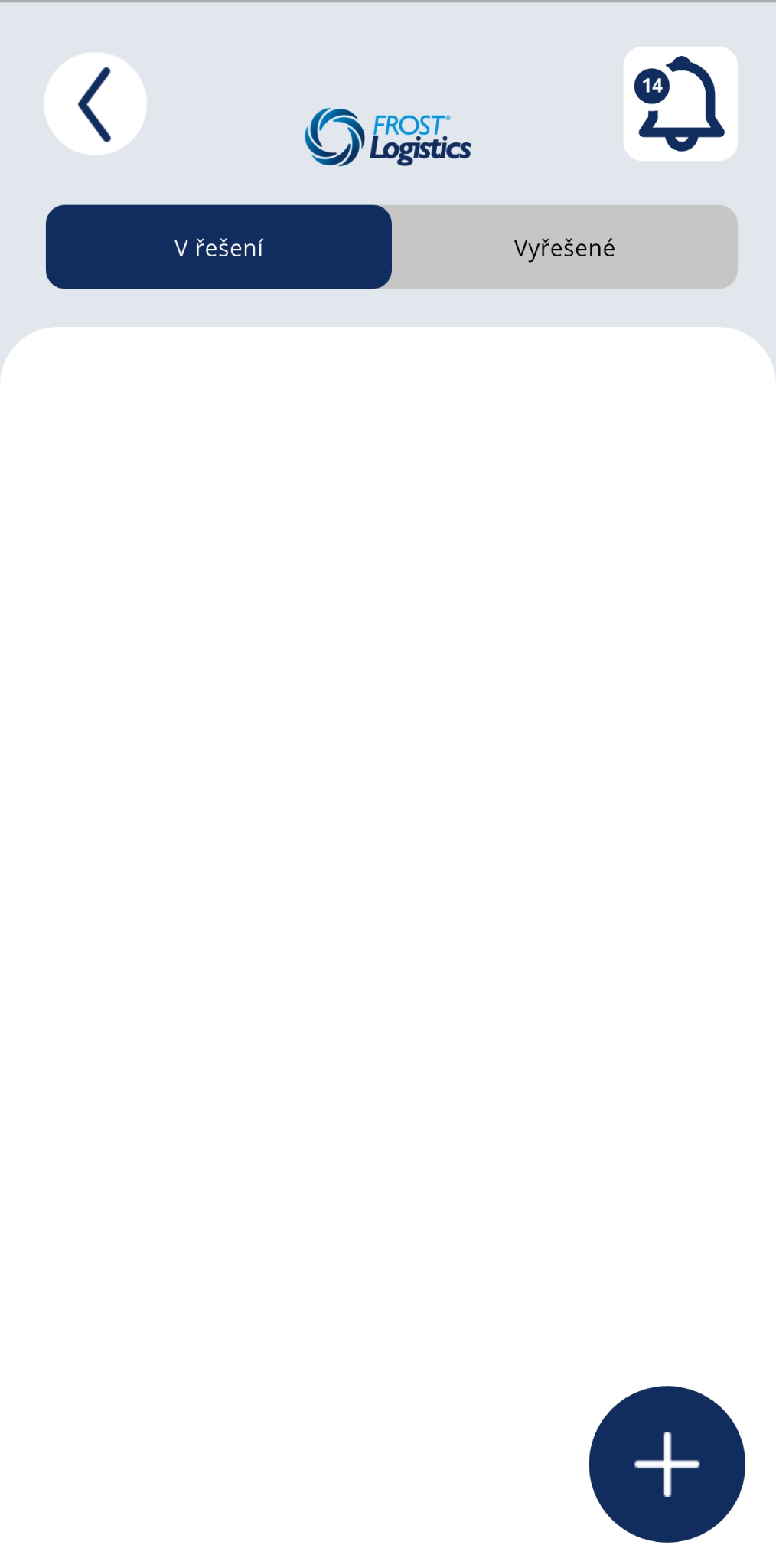
Klikněte na PLUS v pravém dolním rohu pro nahlášení nové závady.
[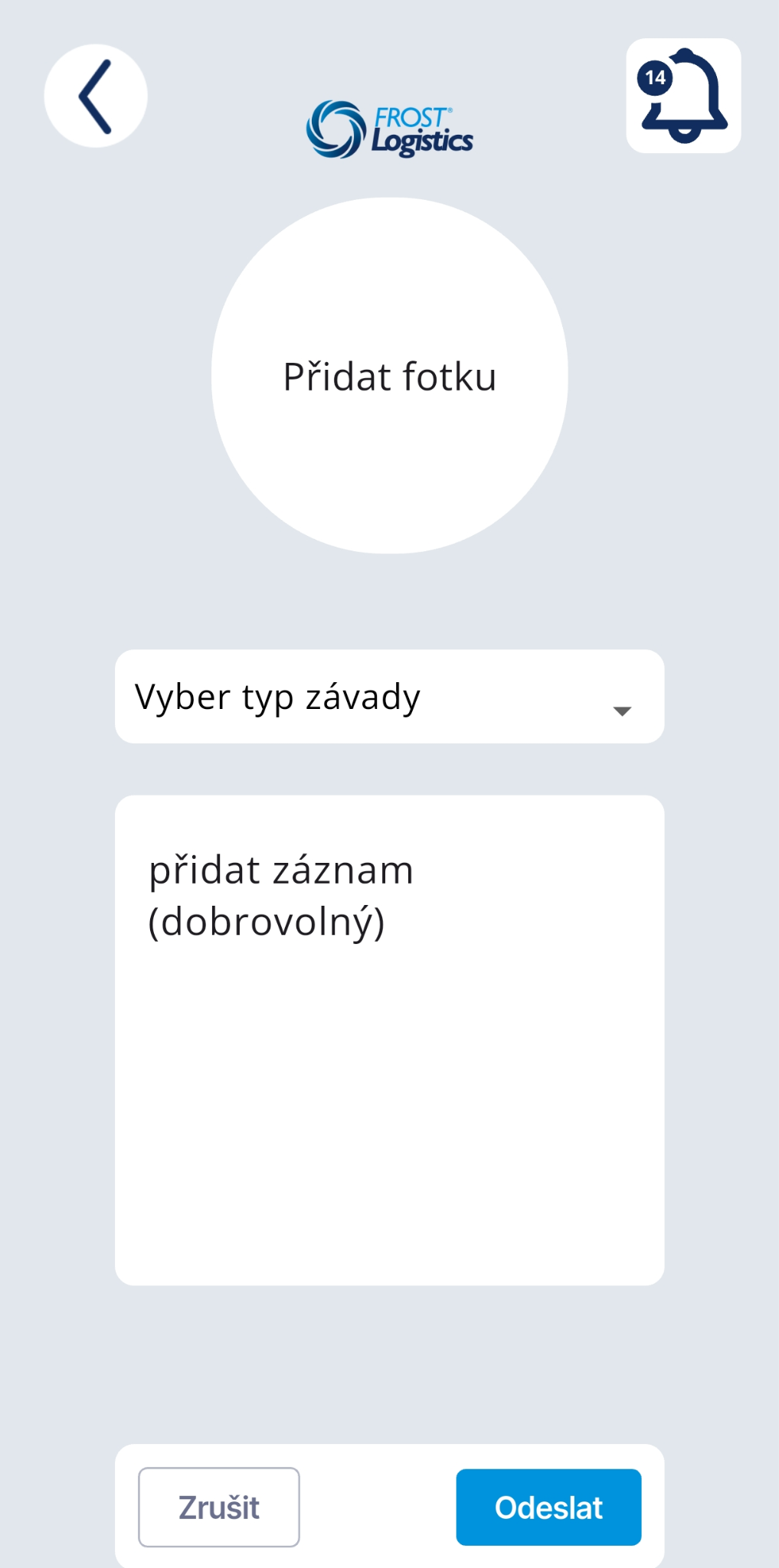](https://doc.gradexsoft.com/uploads/images/gallery/2025-05/o6aimage.png)Klikněte na tlačítko Přidat fotku, pokud je potřeba povolit práva, povolte je a vyfoťte závadu. V roletce vyberte typ závady a ideálně napište popis závady. Závadu uložíte tlačítkem Odeslat.
# Kontakty
# Web
[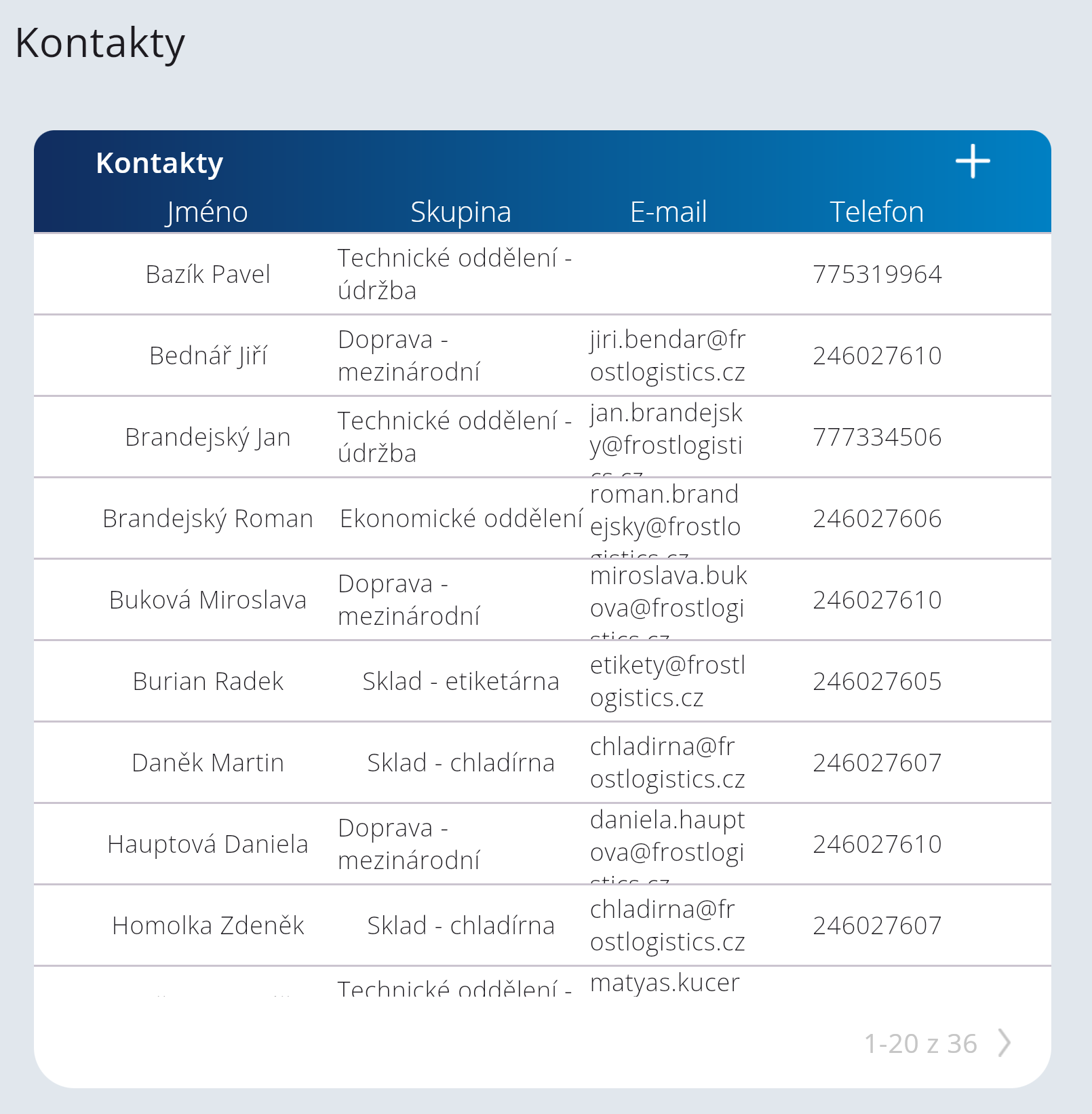](https://doc.gradexsoft.com/uploads/images/gallery/2025-05/8deimage.png)Na obrázku je seznam kontaktů. Jedná se jak o interní zaměstnance firmy, tak i o externisty. V pravém horním rohu můžete kliknout na tlačítko PLUS, kterým vytvoříte nový kontakt.
### **Přidání nového kontaktu**
[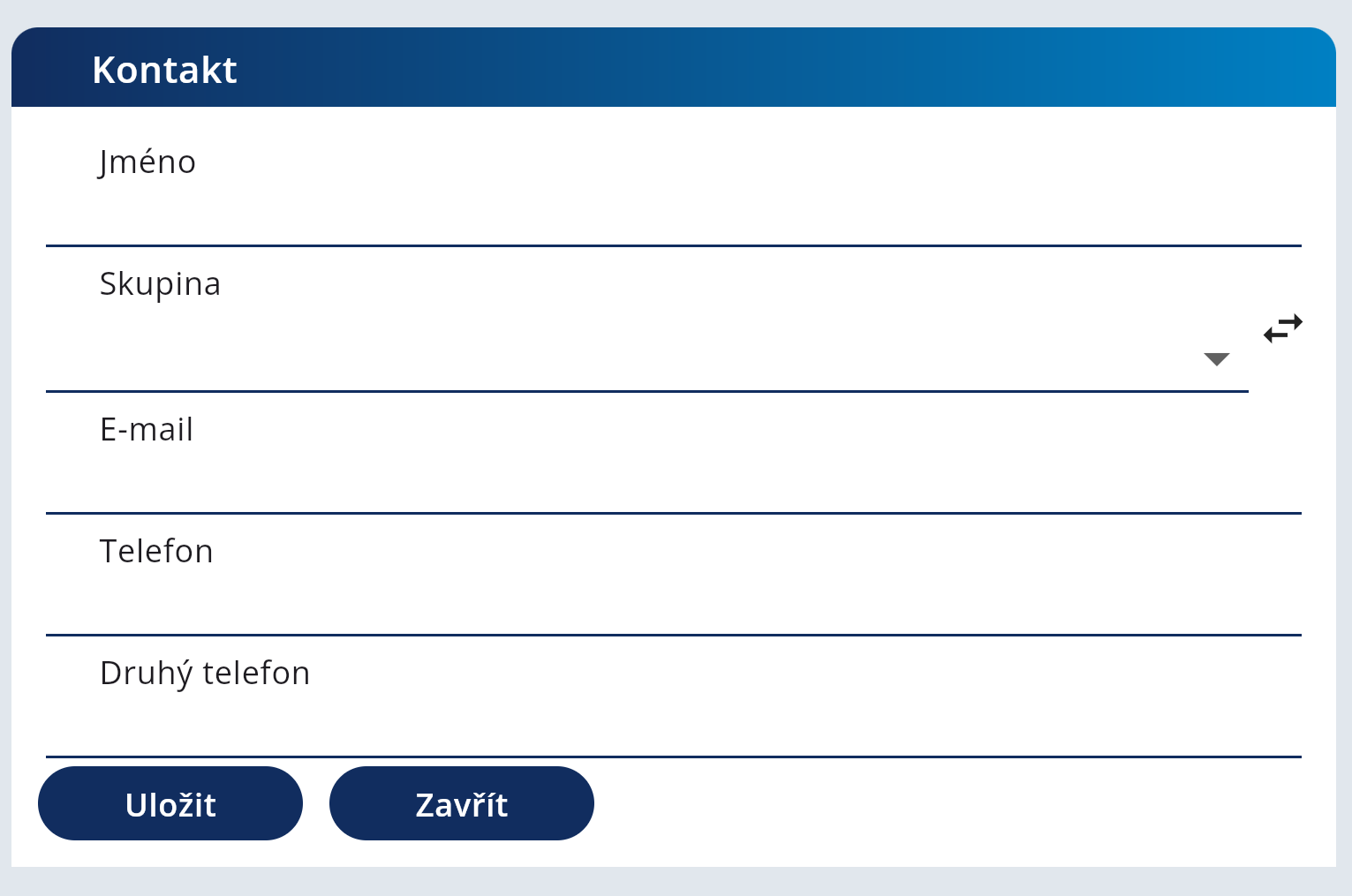](https://doc.gradexsoft.com/uploads/images/gallery/2025-05/exEimage.png)Vyplňte příslušné hodnoty nového kontaktu a uložte nový kontakt tlačítkem Uložit
# Mobil
[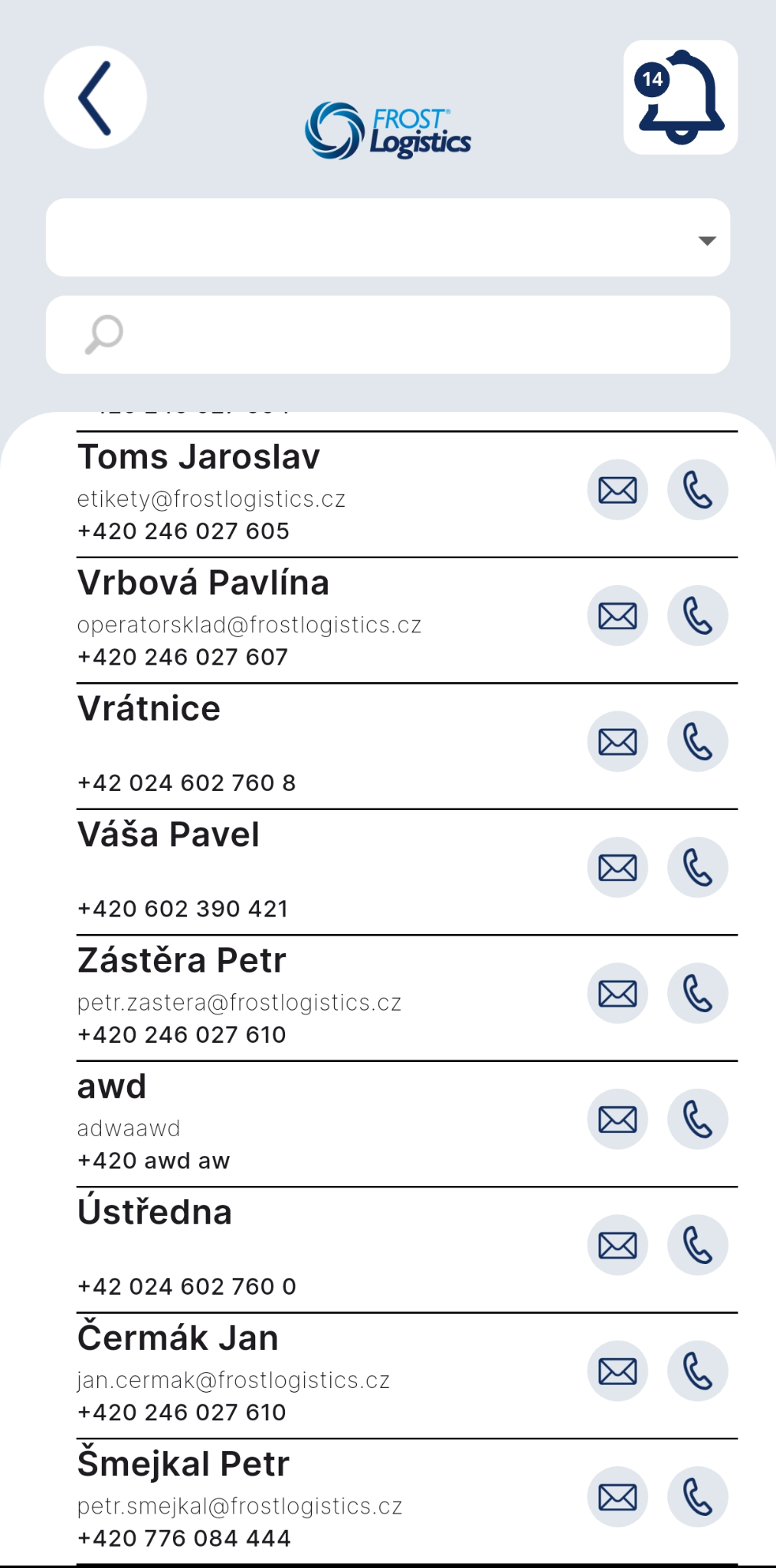](https://doc.gradexsoft.com/uploads/images/gallery/2025-05/Gmlimage.png)Na obrázku je seznam kontaktů. Ikonkou obálky kontaktu můžete napsat email. Ikonkou telefonu můžete kontaktu zavolat telefon.
# Podněty ke zlepšení
# Web
[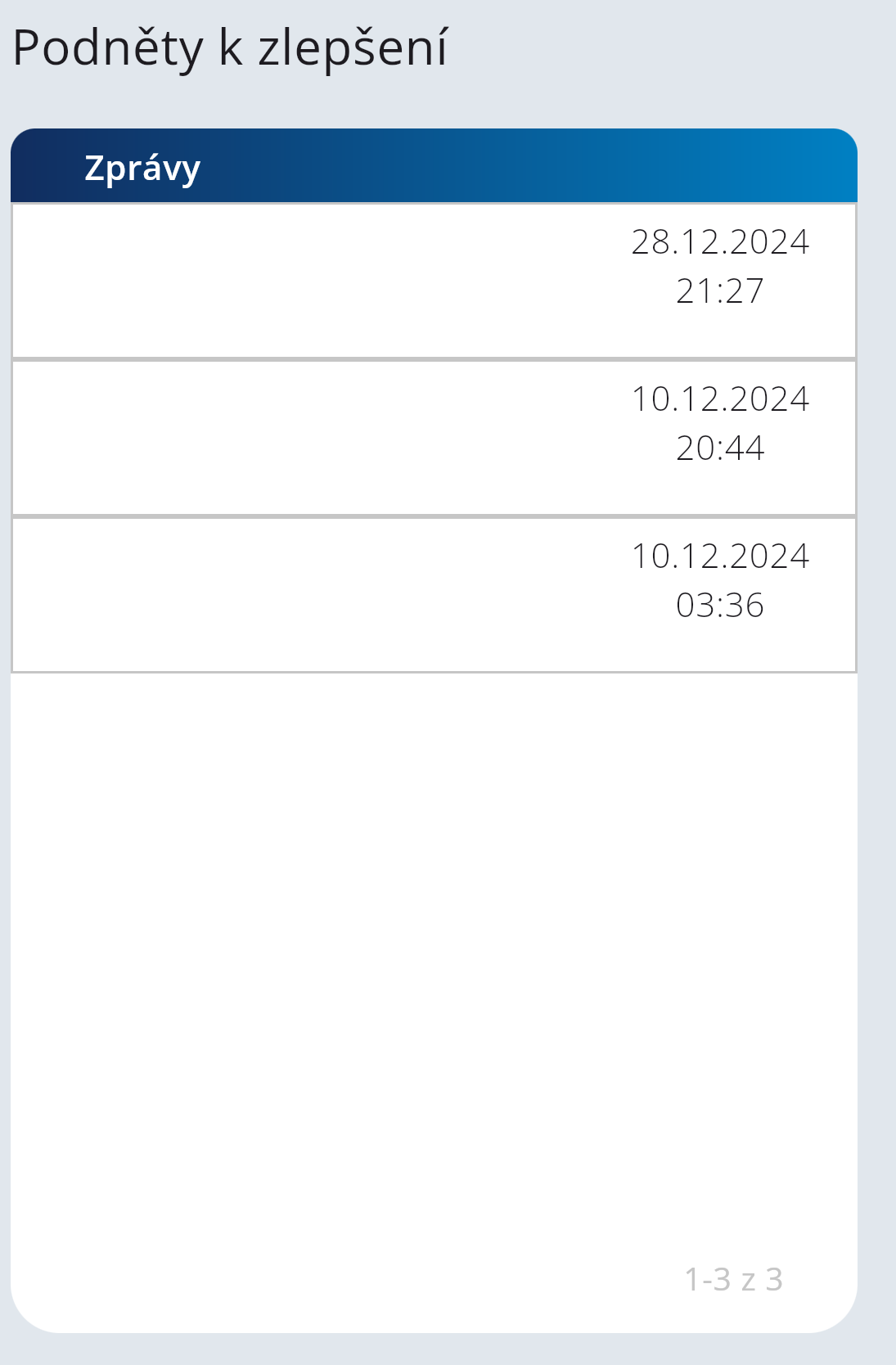](https://doc.gradexsoft.com/uploads/images/gallery/2025-05/e2fimage.png)Na obrázku vidíte seznam Podnětů ke zlepšení. Kliknutím na konkrétní řádek si zobrazíte detail.
[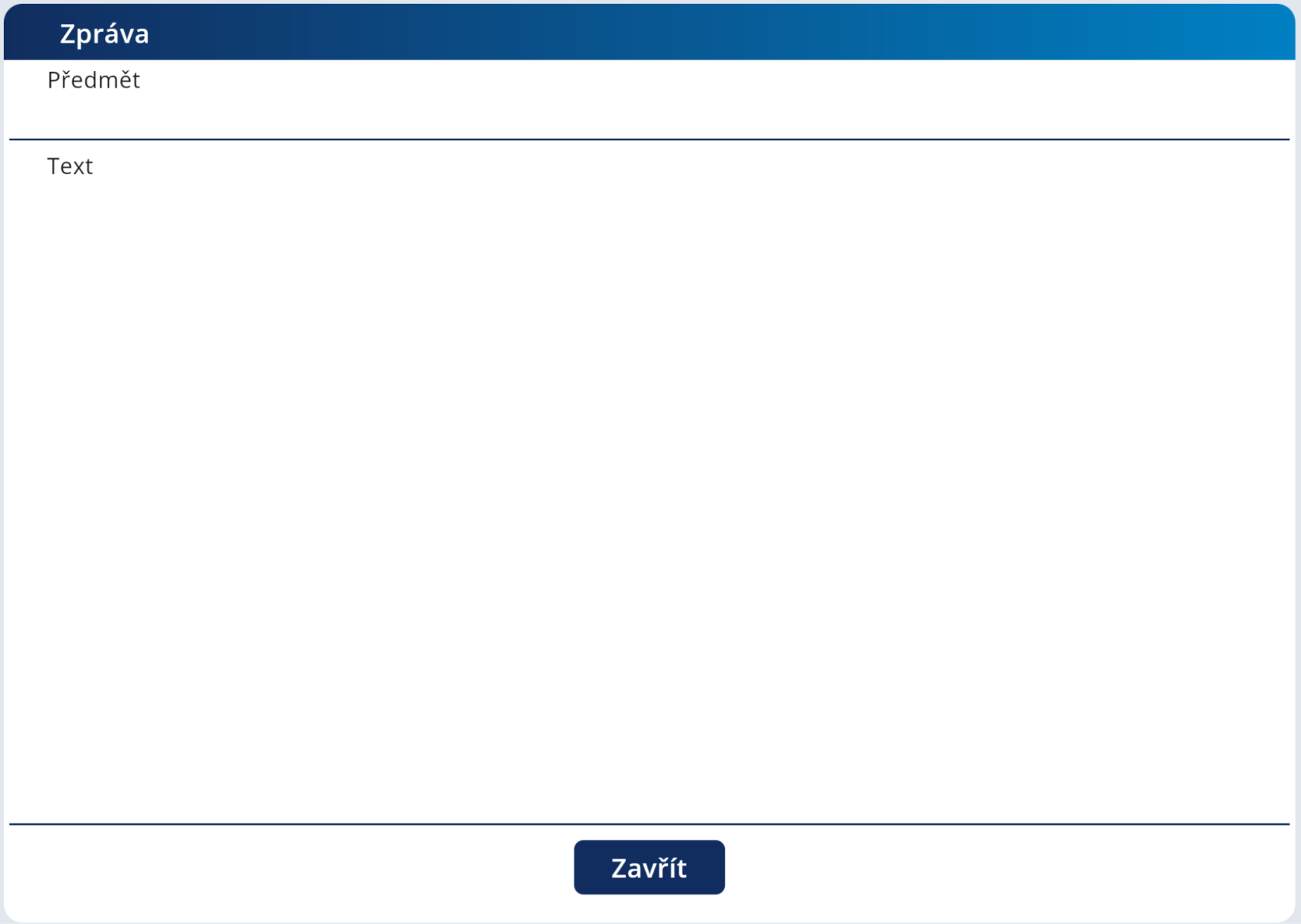](https://doc.gradexsoft.com/uploads/images/gallery/2025-05/gP5image.png)Na obrázku vidíte detail Podnětu ke zlepšení. Tlačítkem zavřít můžete zavřít konkrétní zprávu.
# Mobil
[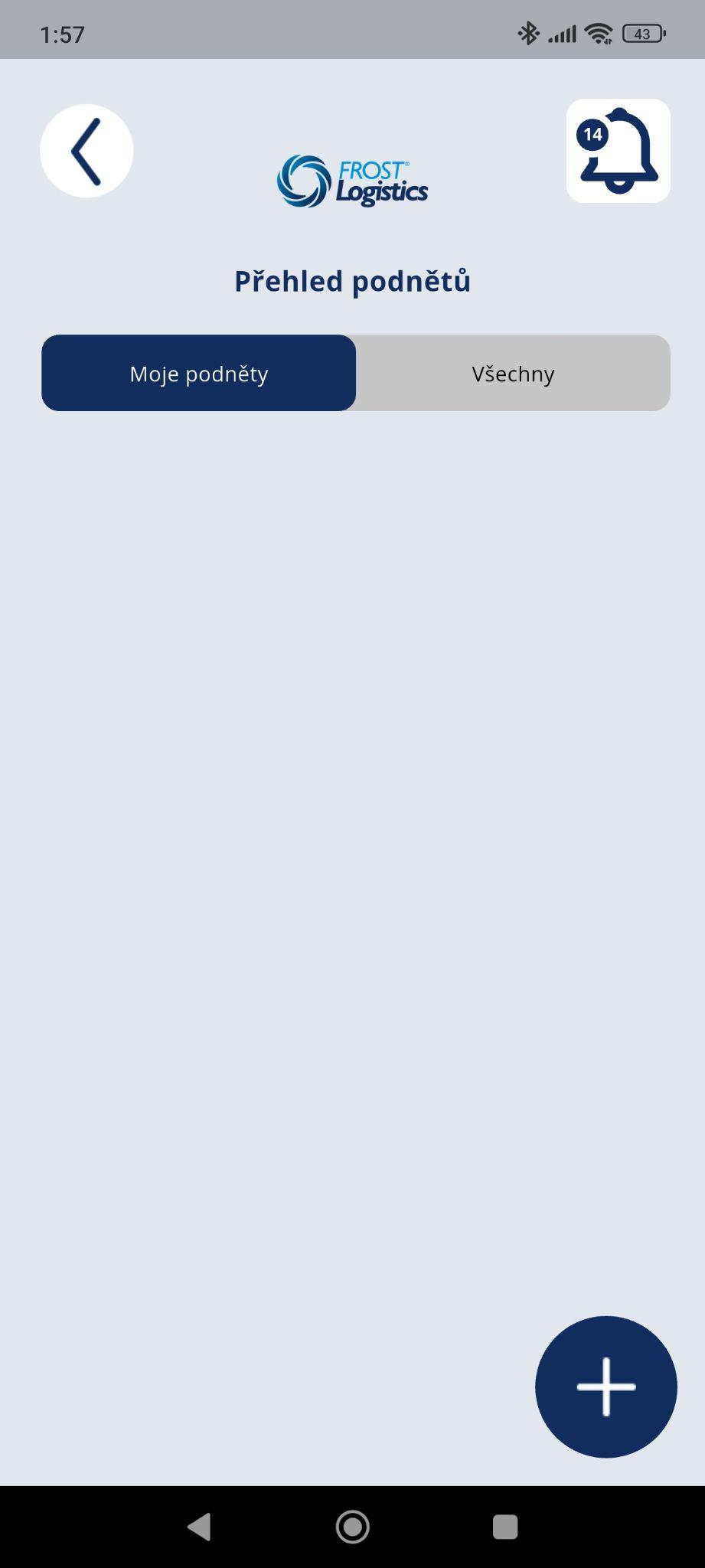](https://doc.gradexsoft.com/uploads/images/gallery/2025-05/ZPsimage.png)Na obrázku vidíte seznam vašich podnětů a všechny podněty. Tlačítkem PLUS můžete vytvořit nový podnět.
# Benefity
# Web
### **Benefity**
[](https://doc.gradexsoft.com/uploads/images/gallery/2025-05/8djimage.png)
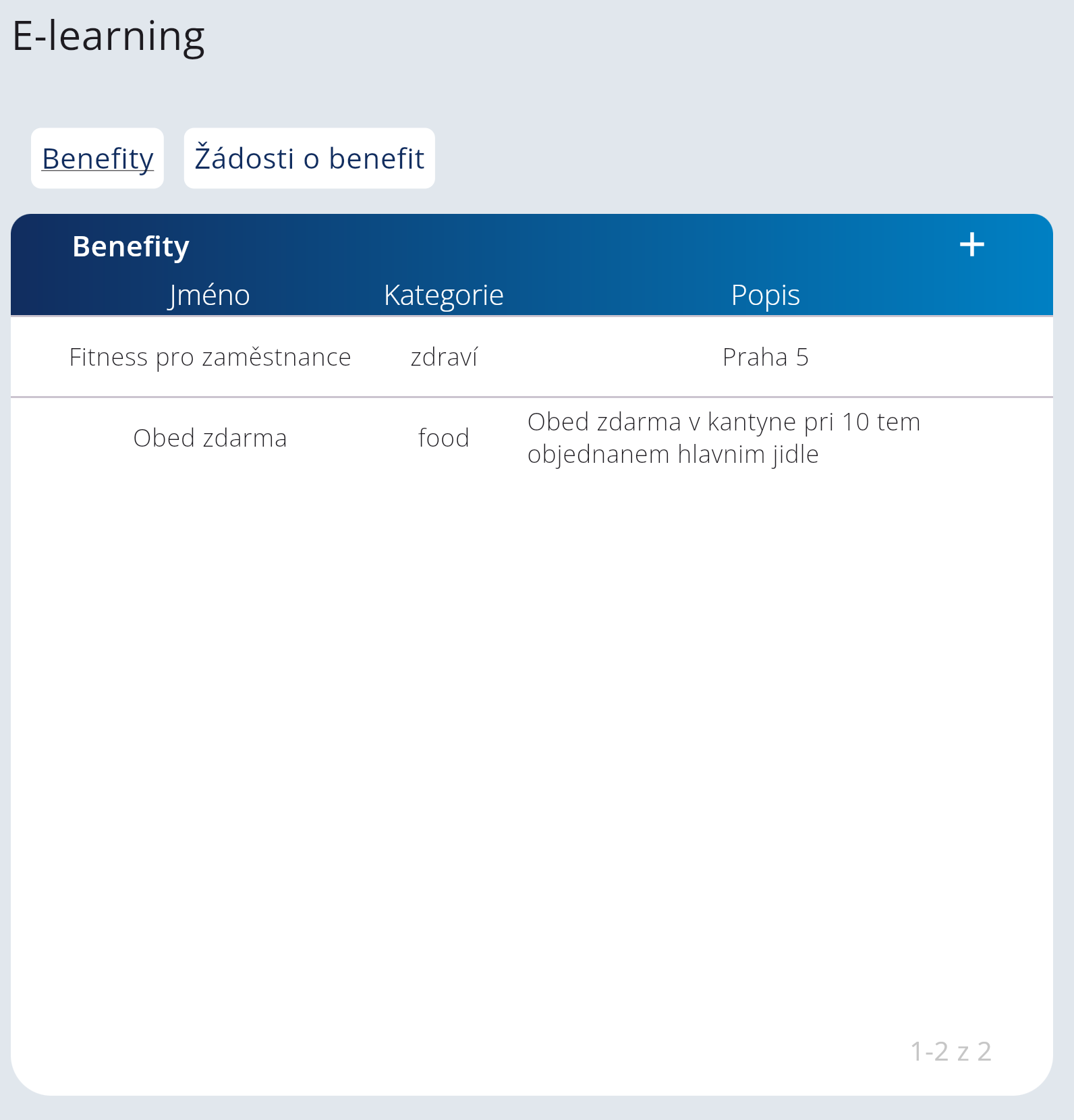
Na obrázku vidíte seznam benefitů a v levém horním rohu můžete přepnout na žádosti o benefity. V pravém horním rohu tabulky můžete vytvořit nový benefit. Kliknutím na konkrétní řádek můžete změnit konkrétní benefit.
[](https://doc.gradexsoft.com/uploads/images/gallery/2025-05/rRVimage.png)
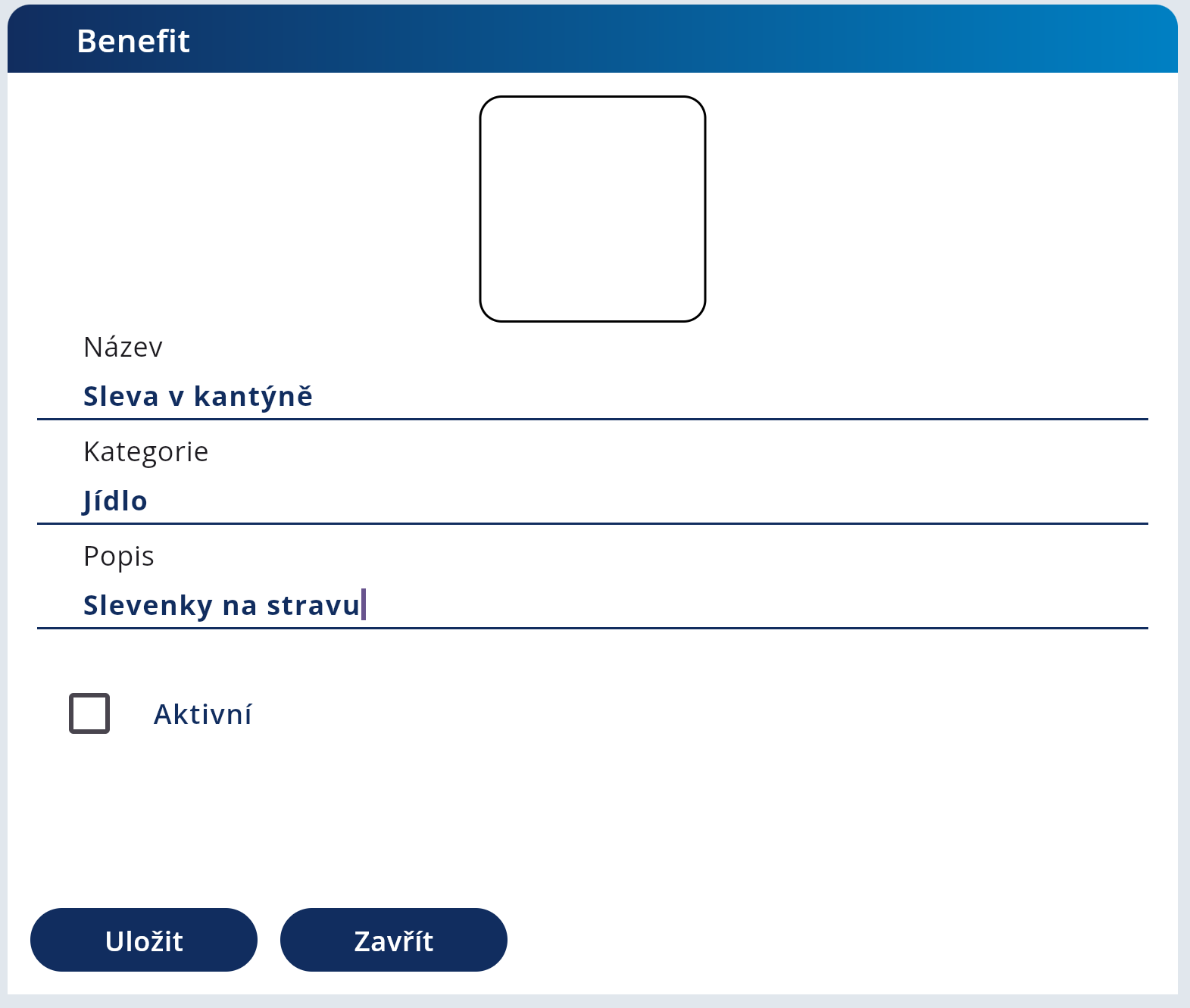
Na obrázku vidíte formulář pro vytvoření nového nebo editaci stávajícího benefitu. Kliknutím na rámeček můžete přidat fotografii. Po vyplnění políček formulář uložíte tlačítkem Uložit.
### **Žádosti o benefity**
[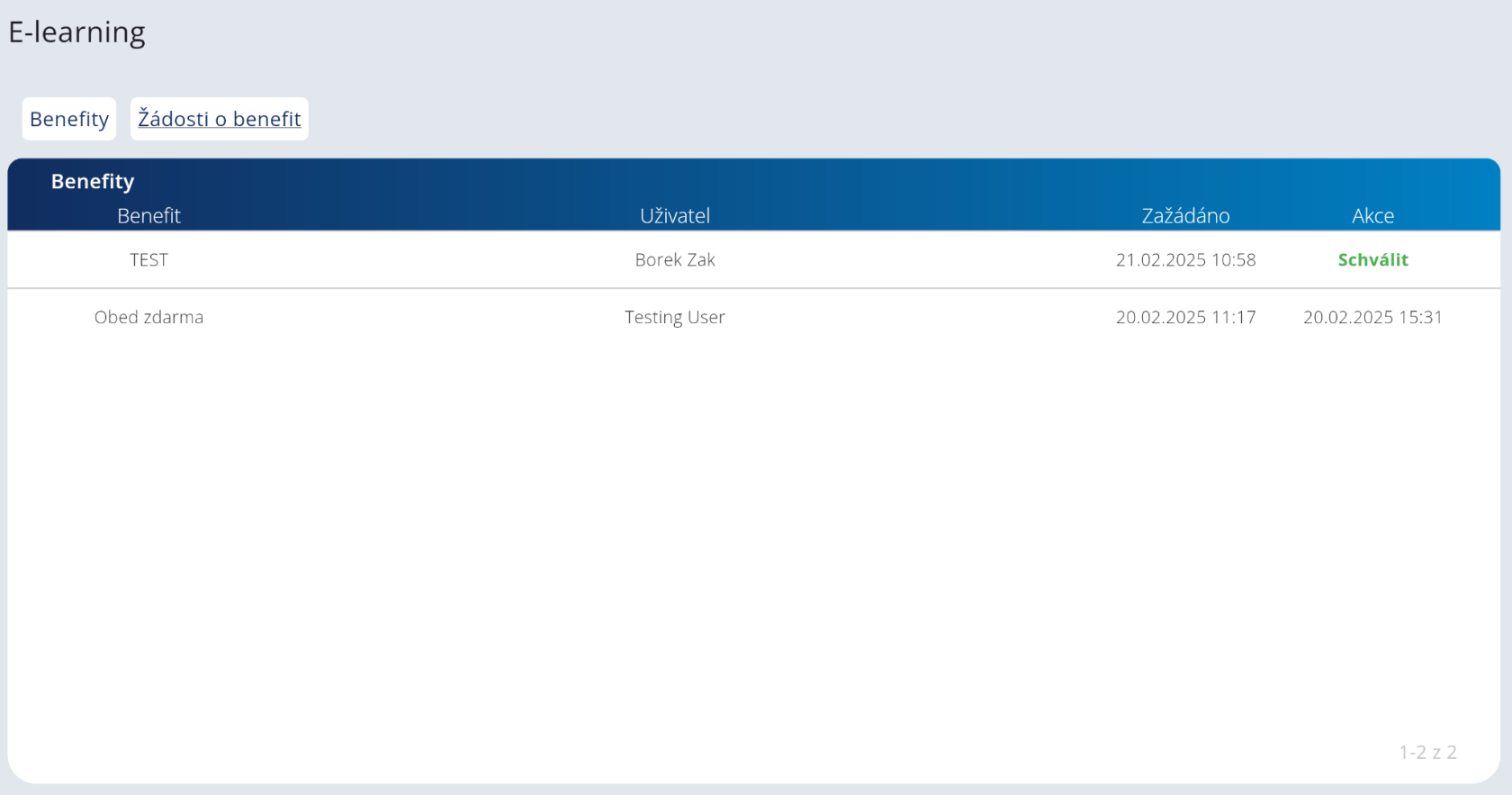](https://doc.gradexsoft.com/uploads/images/gallery/2025-05/qlKimage.png)
Na obrázku vidíte žádosti o benefity. Kliknutím na tlačítko Schválit akceptujete uživateli jeho žádost o benefit.
###
###
# Mobil
[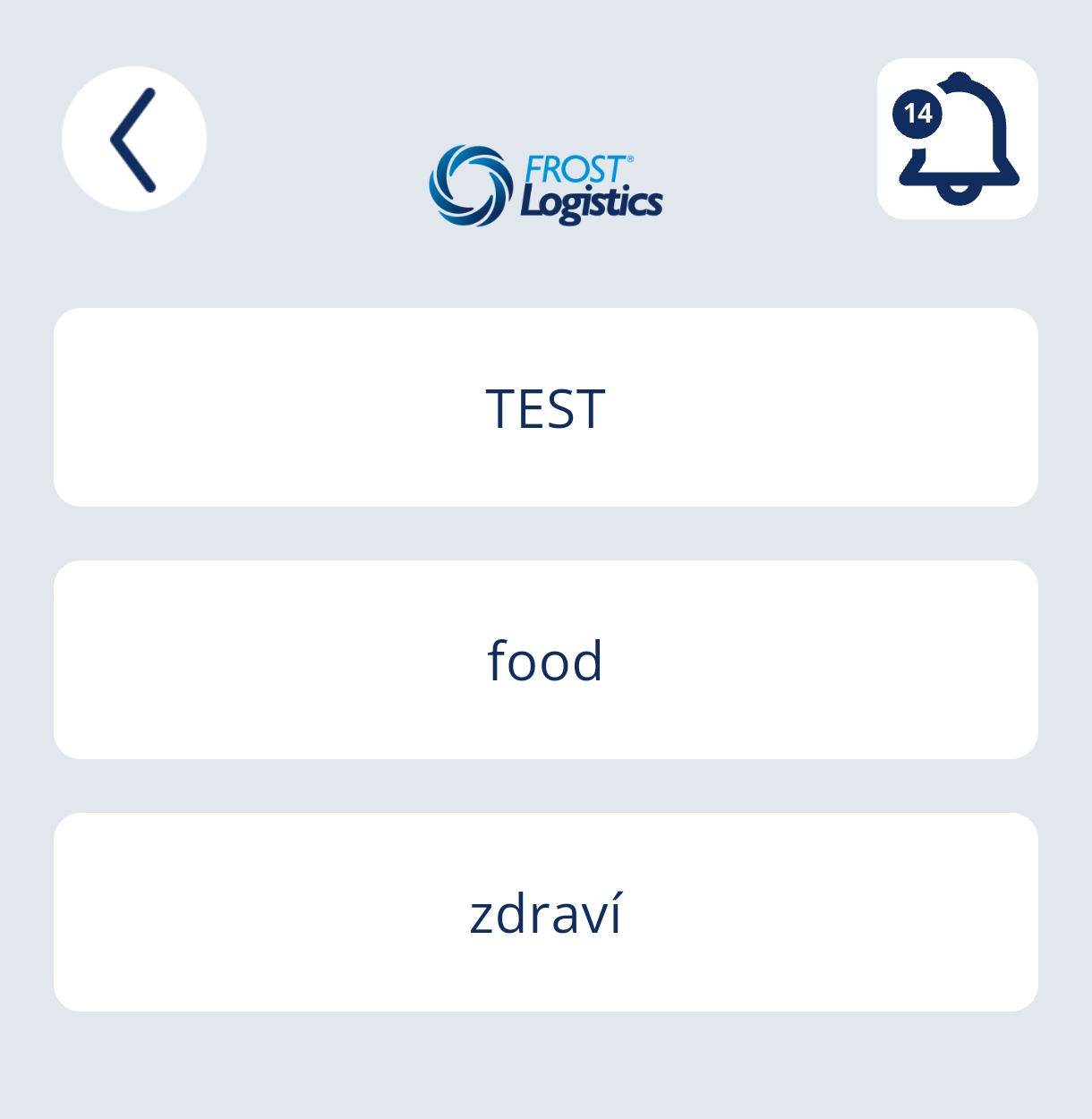](https://doc.gradexsoft.com/uploads/images/gallery/2025-05/UvUimage.png)
Na obrázku vidíte dostupné benefity. Kliknutím na benefit si zobrazíte jeho detail
[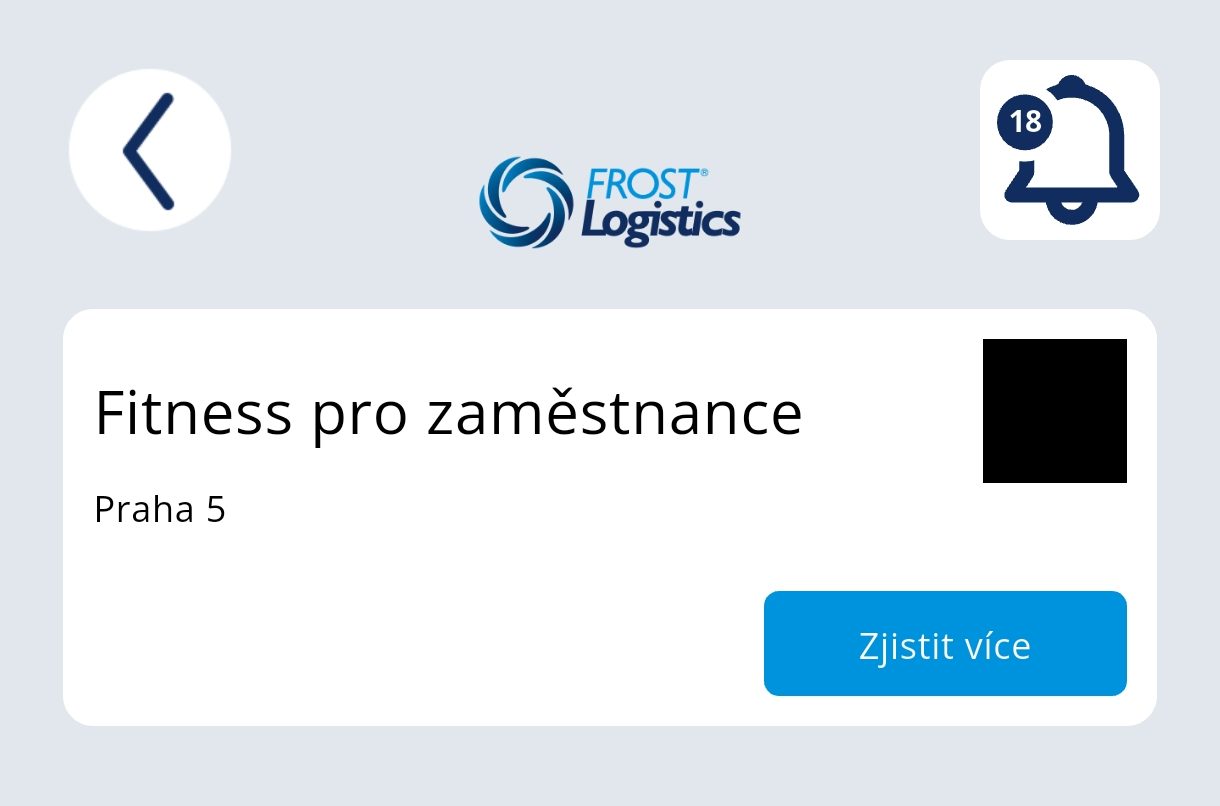](https://doc.gradexsoft.com/uploads/images/gallery/2025-05/YHXimage.png)
Na obrázku vidíte detail benefitu. Tlačítkem Zjistit více se zobrazí další podrobnosti.
[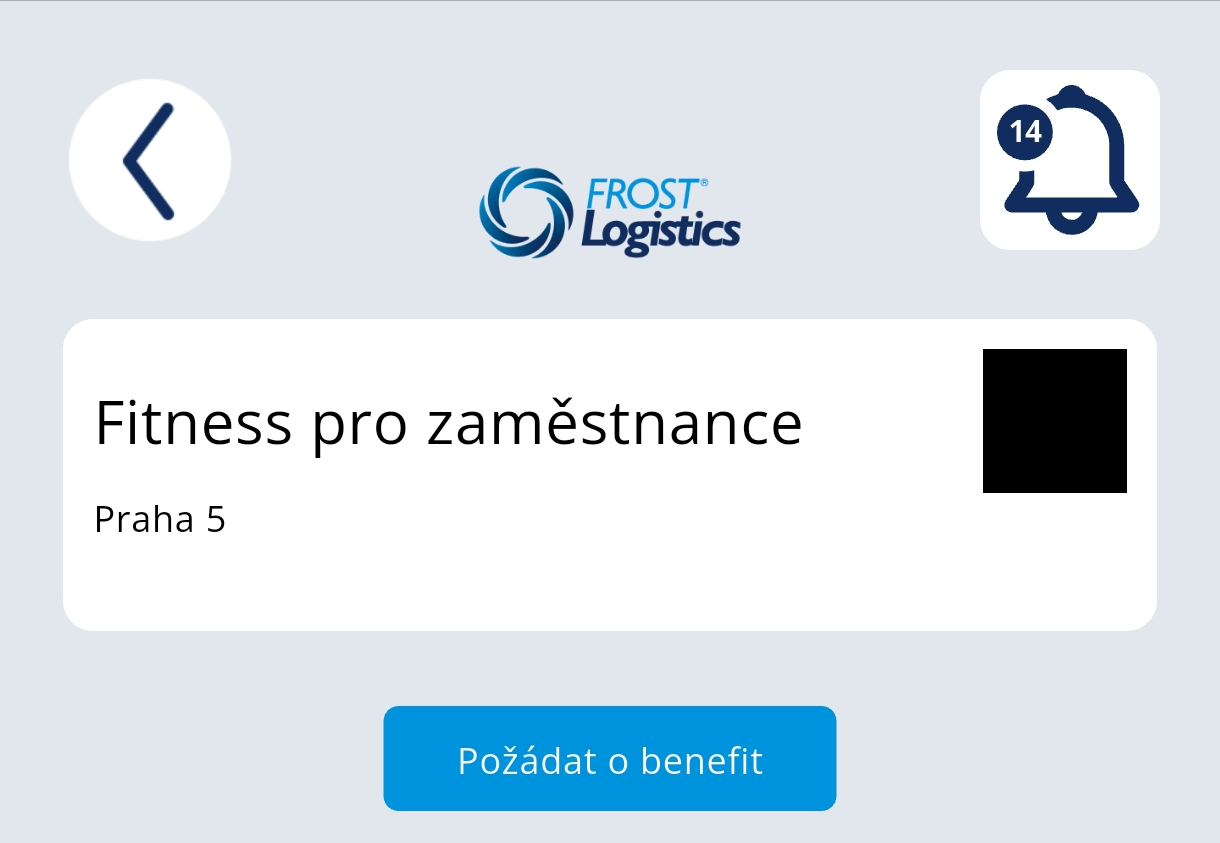](https://doc.gradexsoft.com/uploads/images/gallery/2025-05/yViimage.png)
Na obrázku vidíte podrobnější detail benefitu a tlačítkem Požádat o benefit pošlete svou žádost.
# Intranet
# Web
[](https://doc.gradexsoft.com/uploads/images/gallery/2025-05/4oLimage.png)
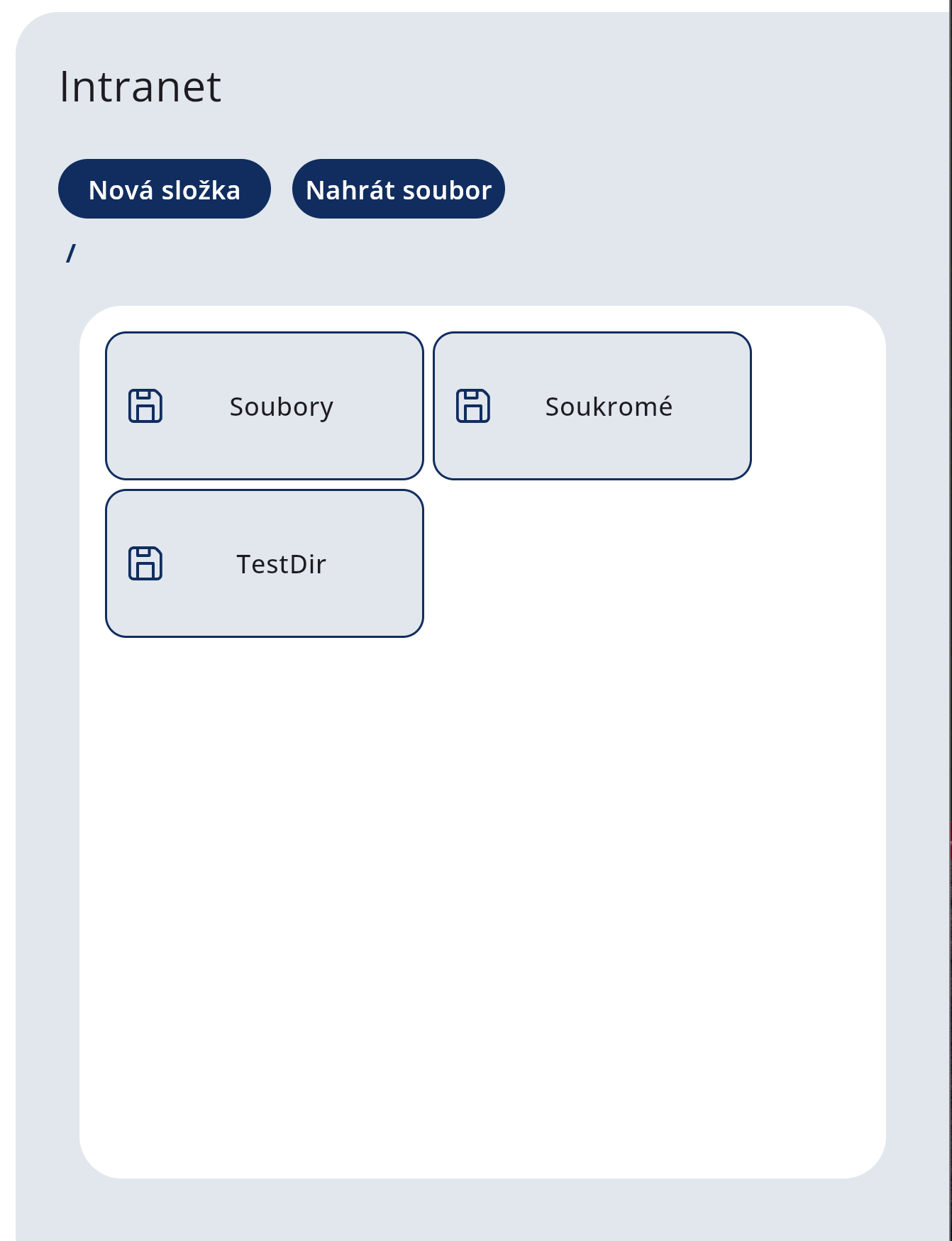
Na obrázku je seznam složek a kliknutím na složku nebo podsložku se dostanete k nahraným souborům.
# Mobil
[](https://doc.gradexsoft.com/uploads/images/gallery/2025-05/Q6aimage.png)
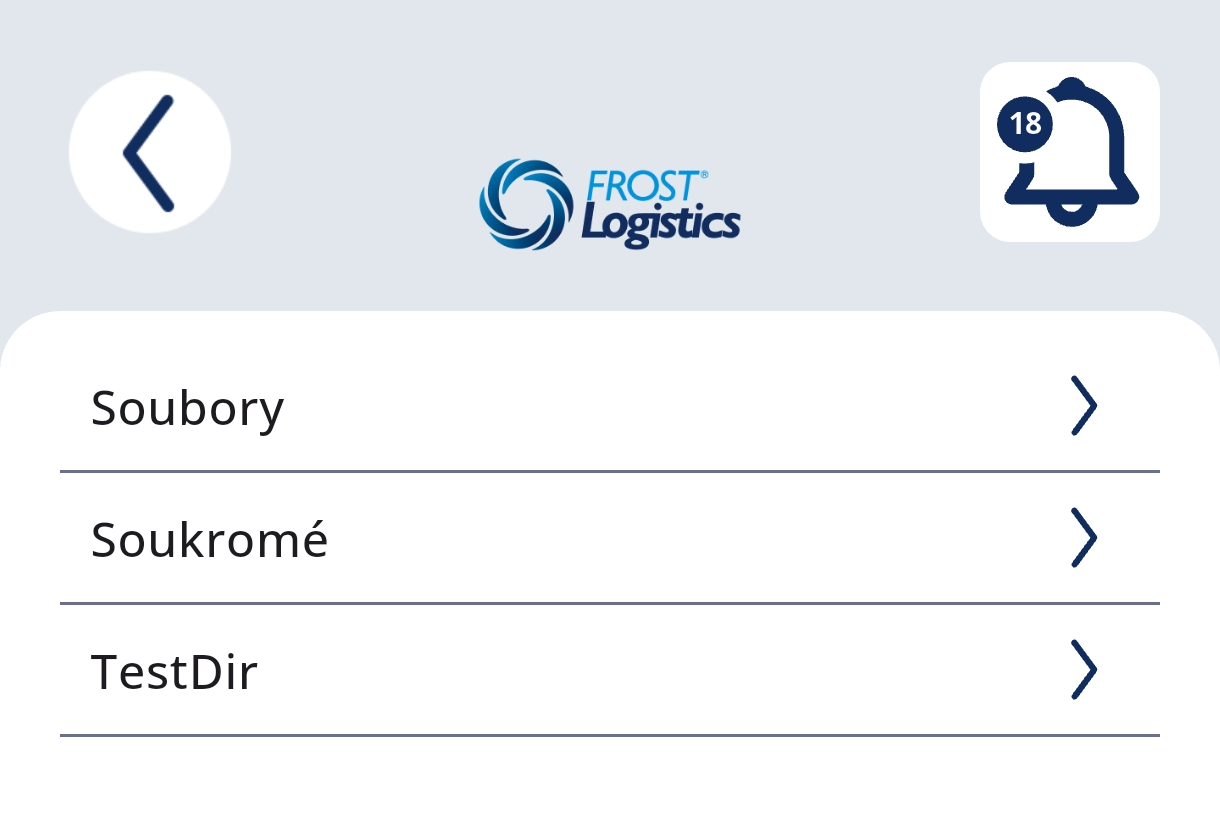
Na obrázku je seznam složek, na které můžete klikat a až najdete soubor který hledáte.
[](https://doc.gradexsoft.com/uploads/images/gallery/2025-05/S31image.png)
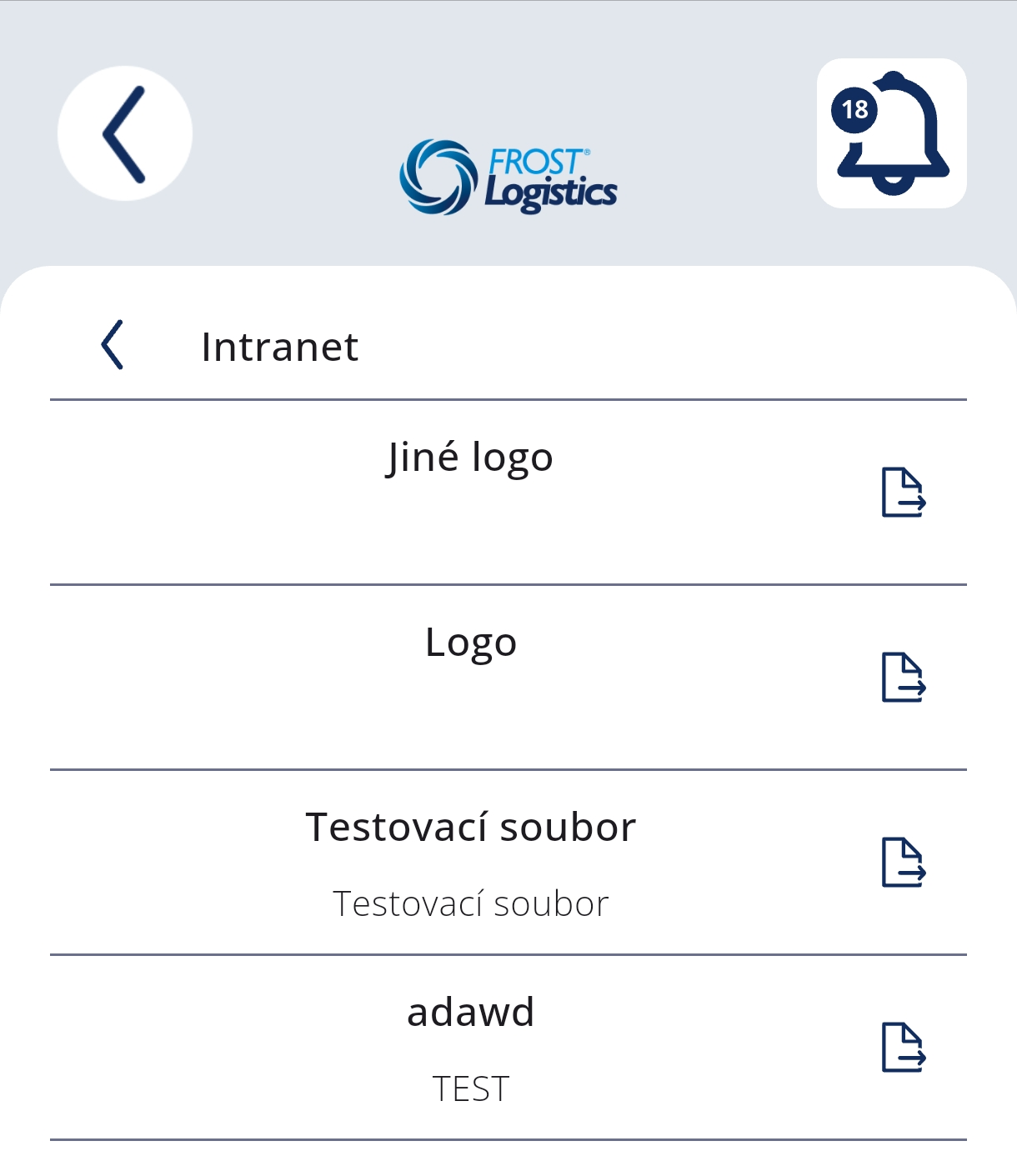
Na obrázku je složka se dvěma soubory kliknutím na jeho jméno se vám soubor otevře v příslušné aplikaci.
##
# E-Learning
# Web
### **Školení**
[](https://doc.gradexsoft.com/uploads/images/gallery/2025-05/1lDimage.png)
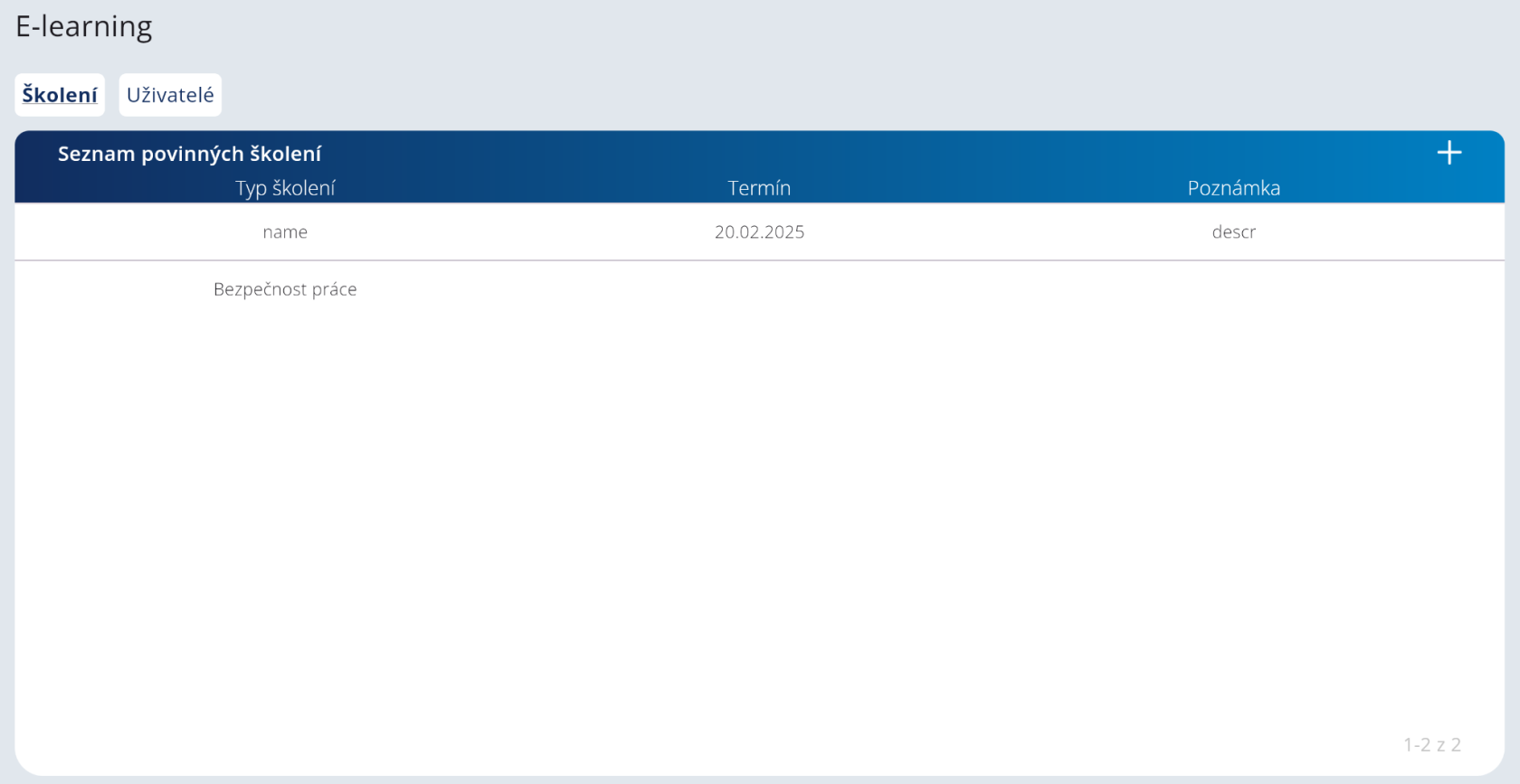
Na obrázku vidíte seznam školení. V levém horním rohu nad tabulkou můžete přepnout na záložku Uživatelé a zpět na Školení. V pravém horním rohu v tabulce je tlačítko PLUS, kterým vytvoříte nové školení. Editační okno je úplně stejně jako přidávací okno. Popíšeme si tedy jen jedno. Kliknutím na konkrétní řádek nebo na PLUS v pravém horním rohu tabulky se zobrazí následující okno.
#### **Detail/nový**
[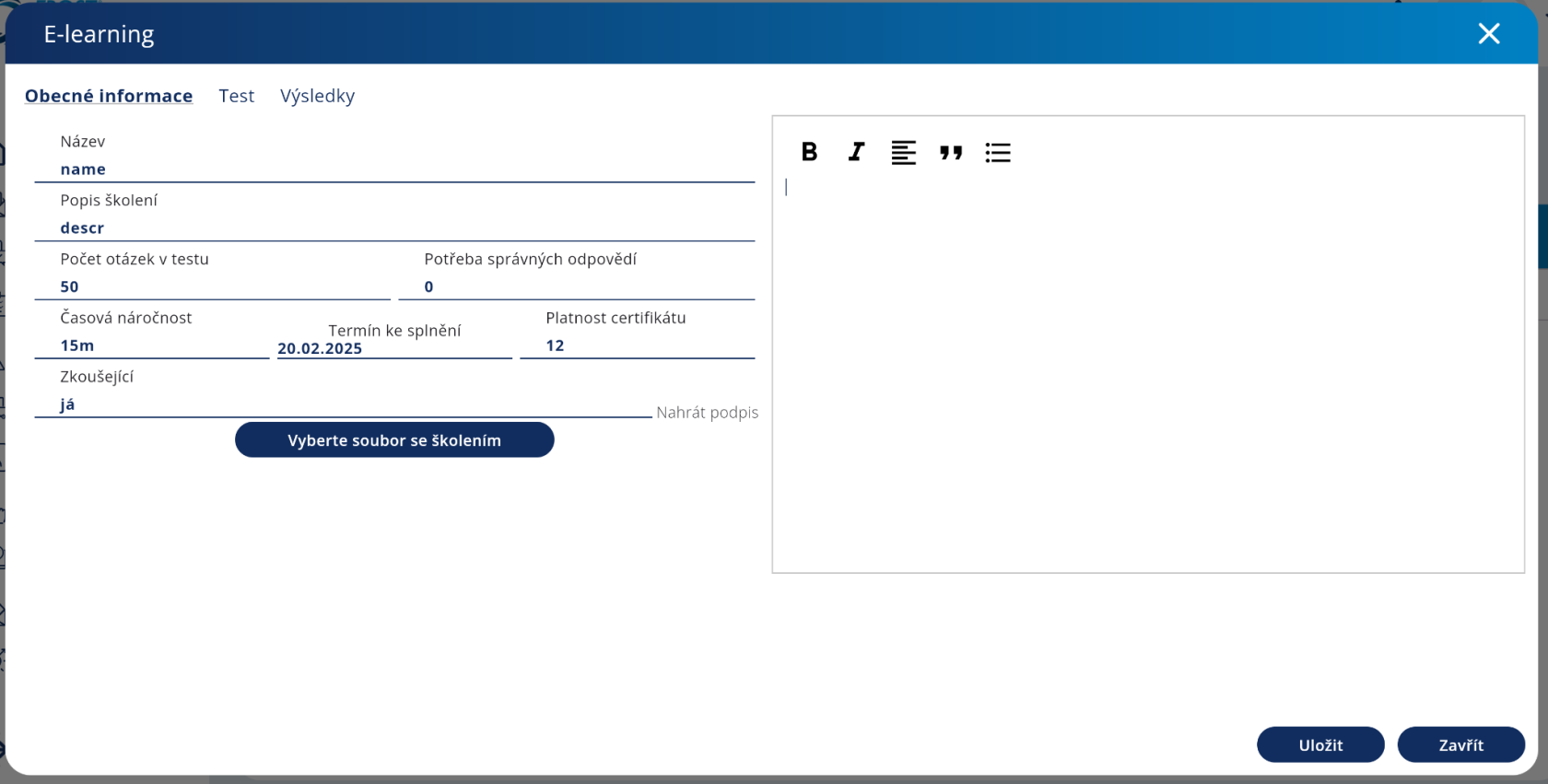](https://doc.gradexsoft.com/uploads/images/gallery/2025-05/8j4image.png)
Okno pod záhlavím má ještě tři záložky Obecné informace, Test a Výsledky. Všechny změny můžete kdykoliv uložit tlačítkem Uložit. Není potřeba ukládat zvlášť obecné informace a poté například test.
#### **Záložka Test**
[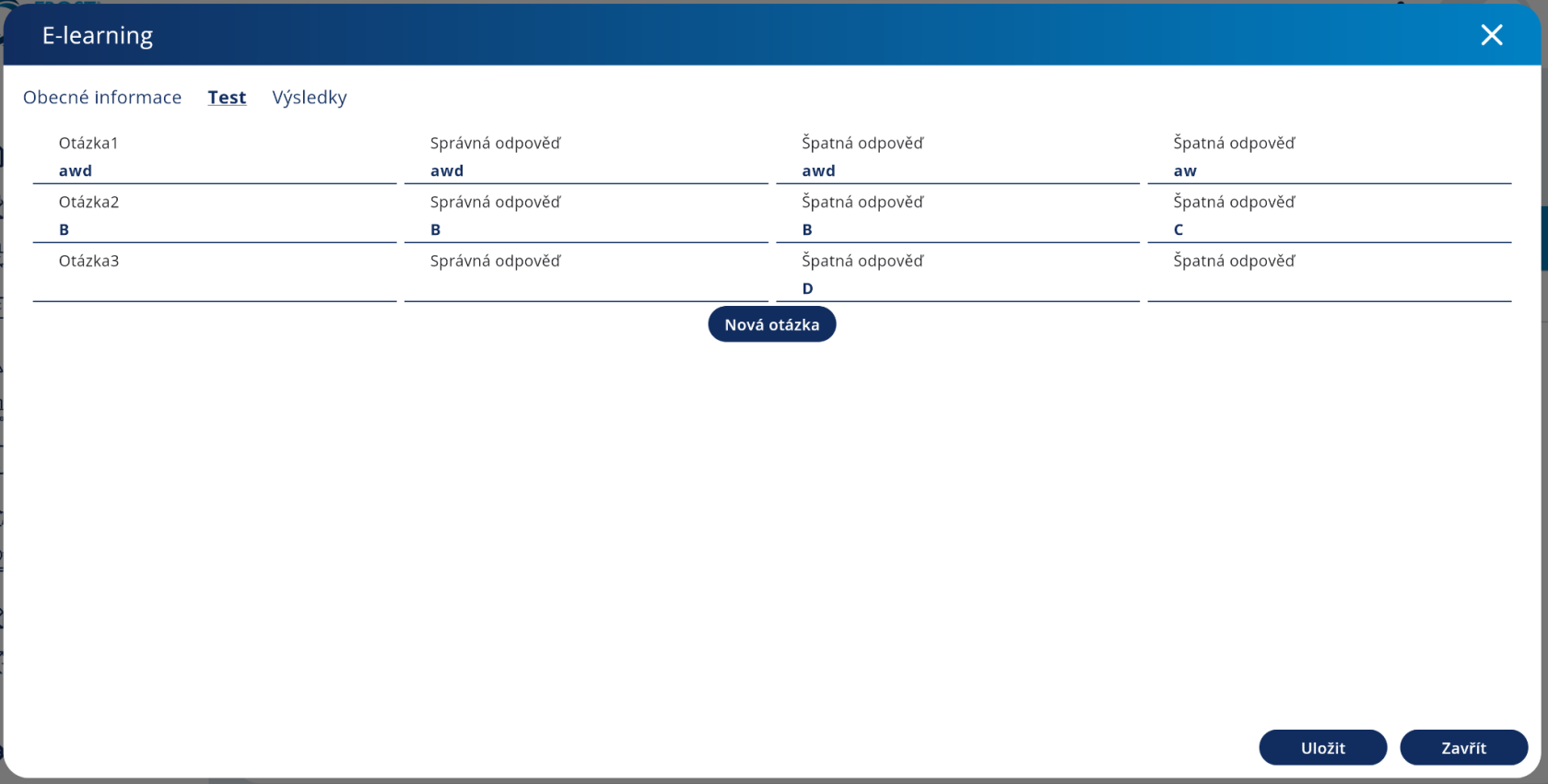](https://doc.gradexsoft.com/uploads/images/gallery/2025-05/4QOimage.png)
Kliknutím na tlačítko Nová otázka můžete přidat novou otázku a vyplnit jí jednu dobrou a dvě špatné odpovědi.
### **Záložka Výsledky**
[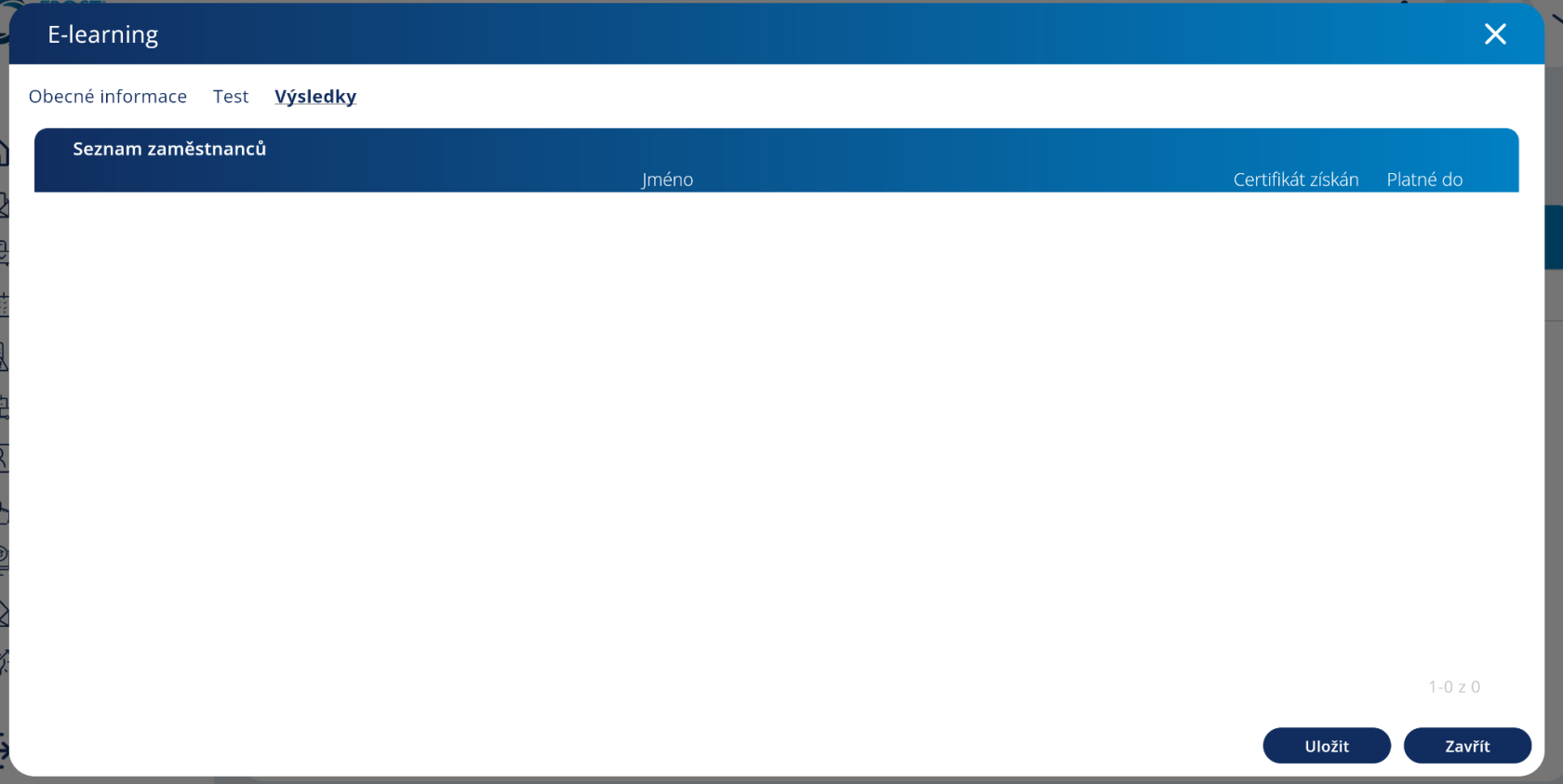](https://doc.gradexsoft.com/uploads/images/gallery/2025-05/um1image.png)
V záložce Výsledky uvidíte, kdo a s jakým výsledkem prošel školením.
### **Uživatelé**
[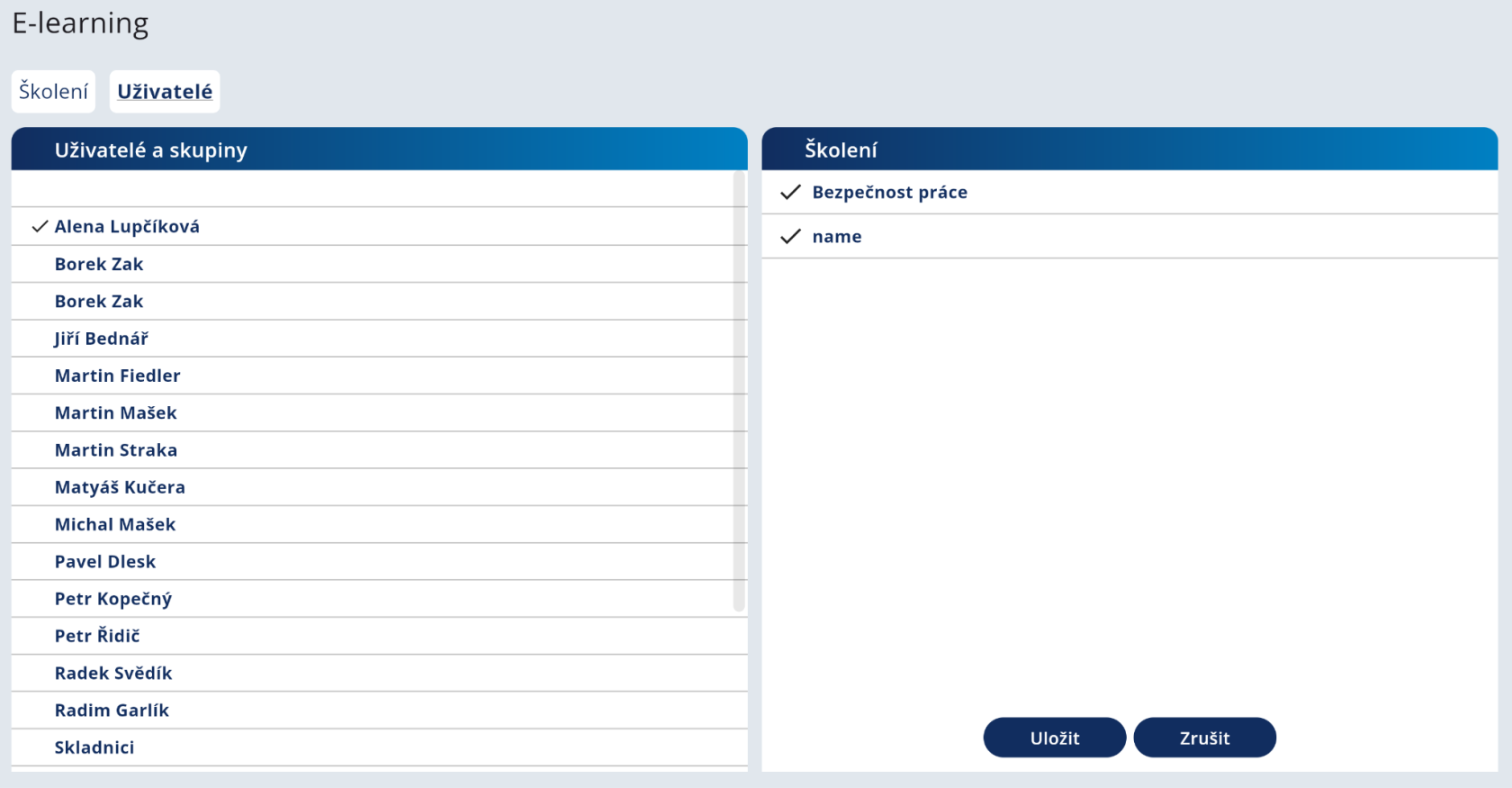](https://doc.gradexsoft.com/uploads/images/gallery/2025-05/1cnimage.png)
Kliknutím v levé půlce obrazovky na jméno vyberete uživatele nebo skupinu, kterému chcete přiřadit školení. V pravé půlce obrazovky vybranému uživateli nebo skupině přiřazujete konkrétní školení. Pokud je uživatel/skupina nebo školení vybrán, zobrazí se symbol “fajfky”. Tlačítkem Uložit uložíte provedené změny. Změny ukládejte pro každého uživatele či skupinu zvlášť.
###
###
####
####
###
# Mobil
[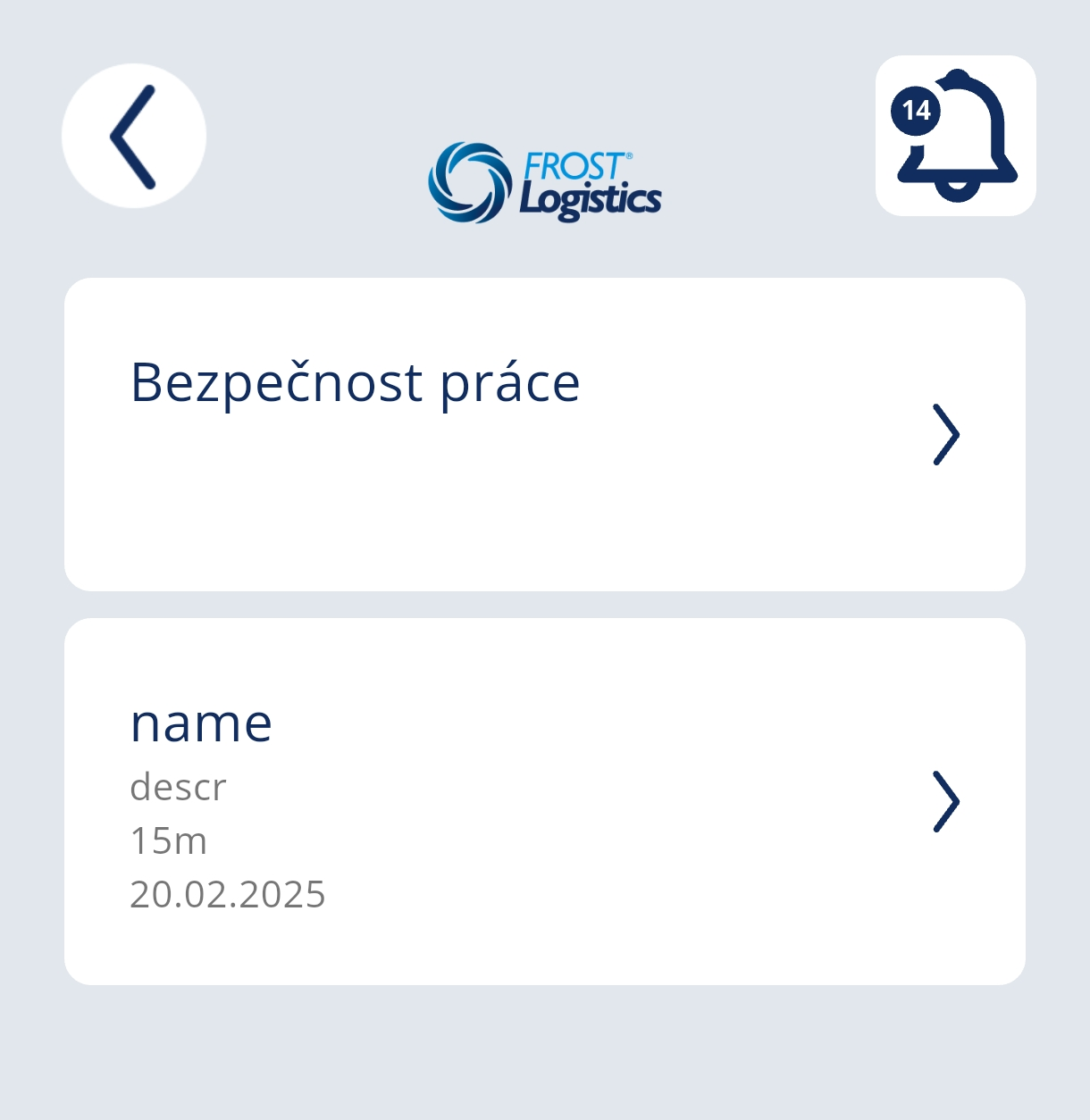](https://doc.gradexsoft.com/uploads/images/gallery/2025-05/FUsimage.png)
Na obrázku je seznam vám přiřazených školení, které musíte splnit. Jedno školení si kliknutím na něj vyberte.
[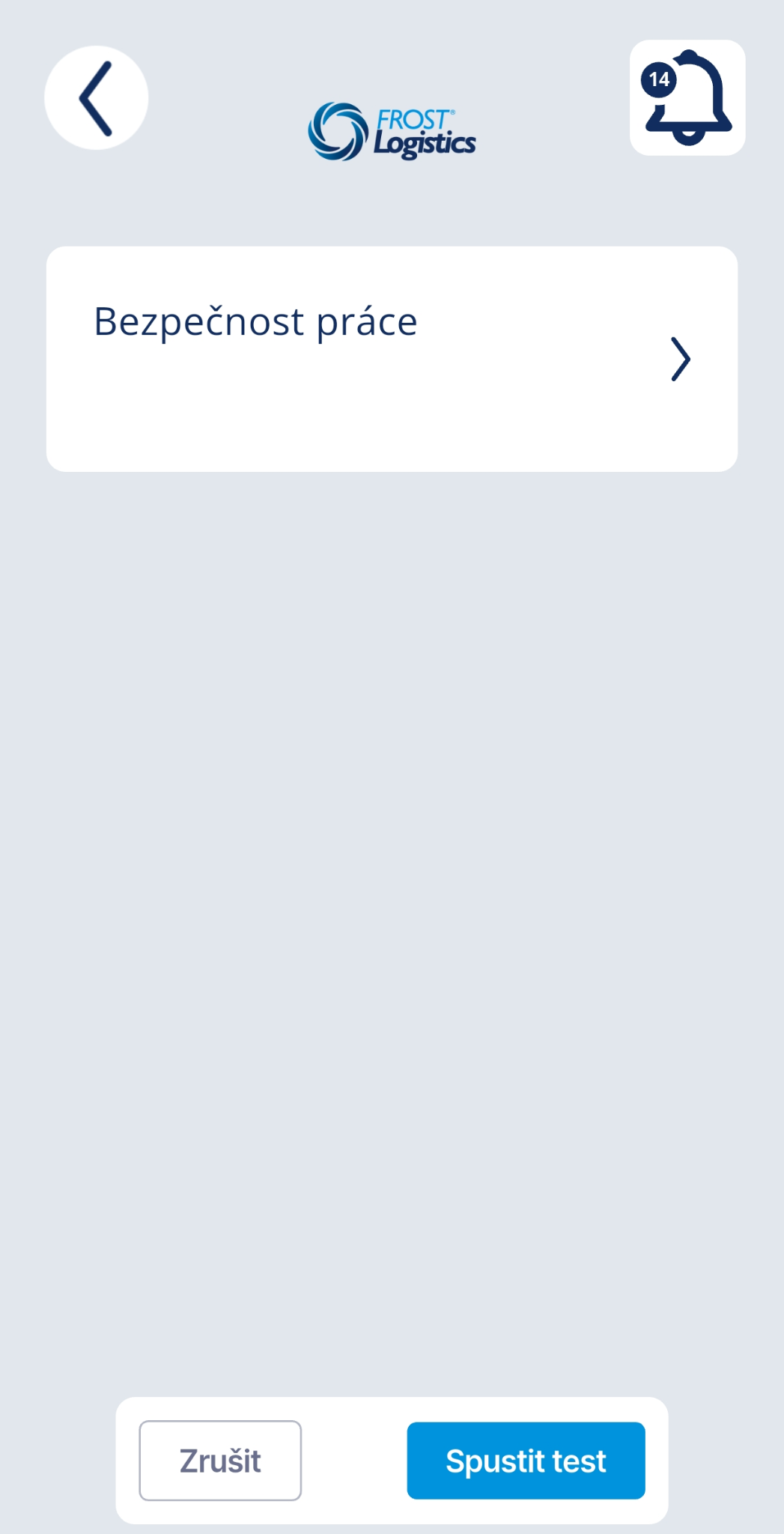](https://doc.gradexsoft.com/uploads/images/gallery/2025-05/ZlYimage.png)
Test spustíte modrým tlačítkem vlevo dole Spustit test.
[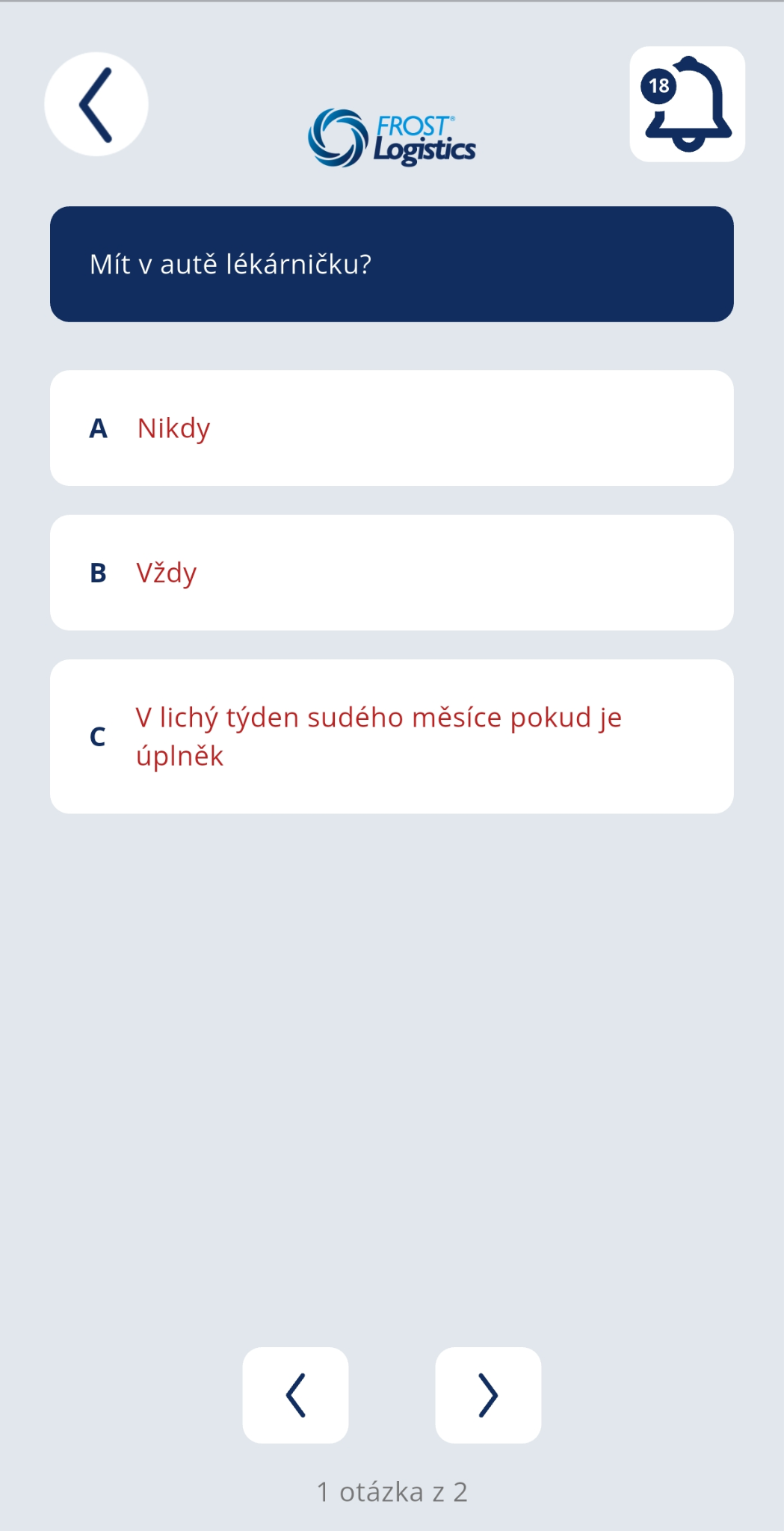](https://doc.gradexsoft.com/uploads/images/gallery/2025-05/AnWimage.png)
Odpověď, kterou považujete správnou vyberete kliknutím na ní. Na další nebo přechozí otázku se posouváte šipakmi v dolí části obrazovky.
[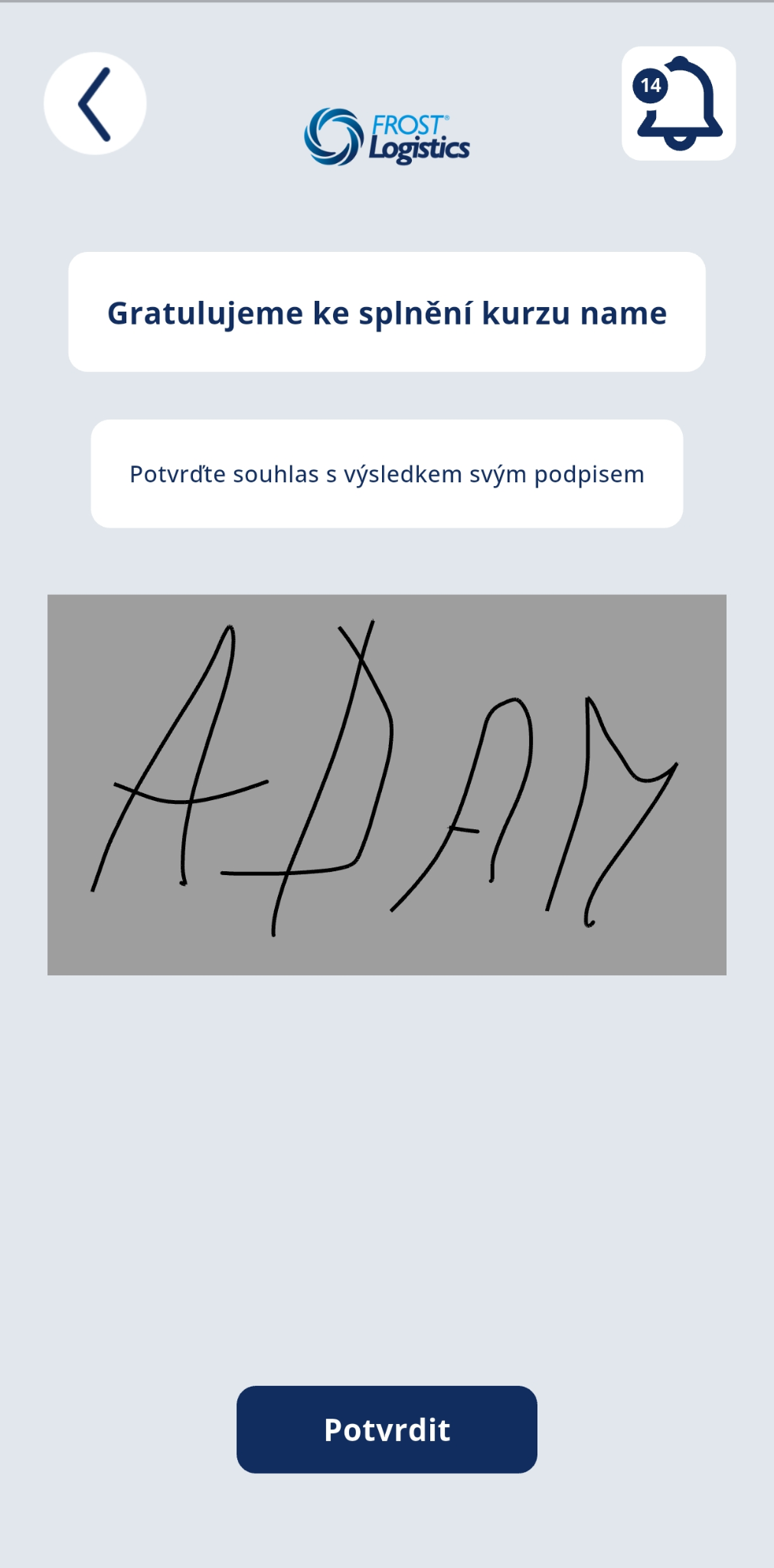](https://doc.gradexsoft.com/uploads/images/gallery/2025-05/uTZimage.png)
Pokud jste školením úspěšně prošli, musíte se podepsat, velmi podobně jako když od kurýra přebíráte balíček. Tlačítkem Potvrdit je vaše školení dokončené.
# Dispečer
# Web
[](https://doc.gradexsoft.com/uploads/images/gallery/2025-05/TK7image.png)
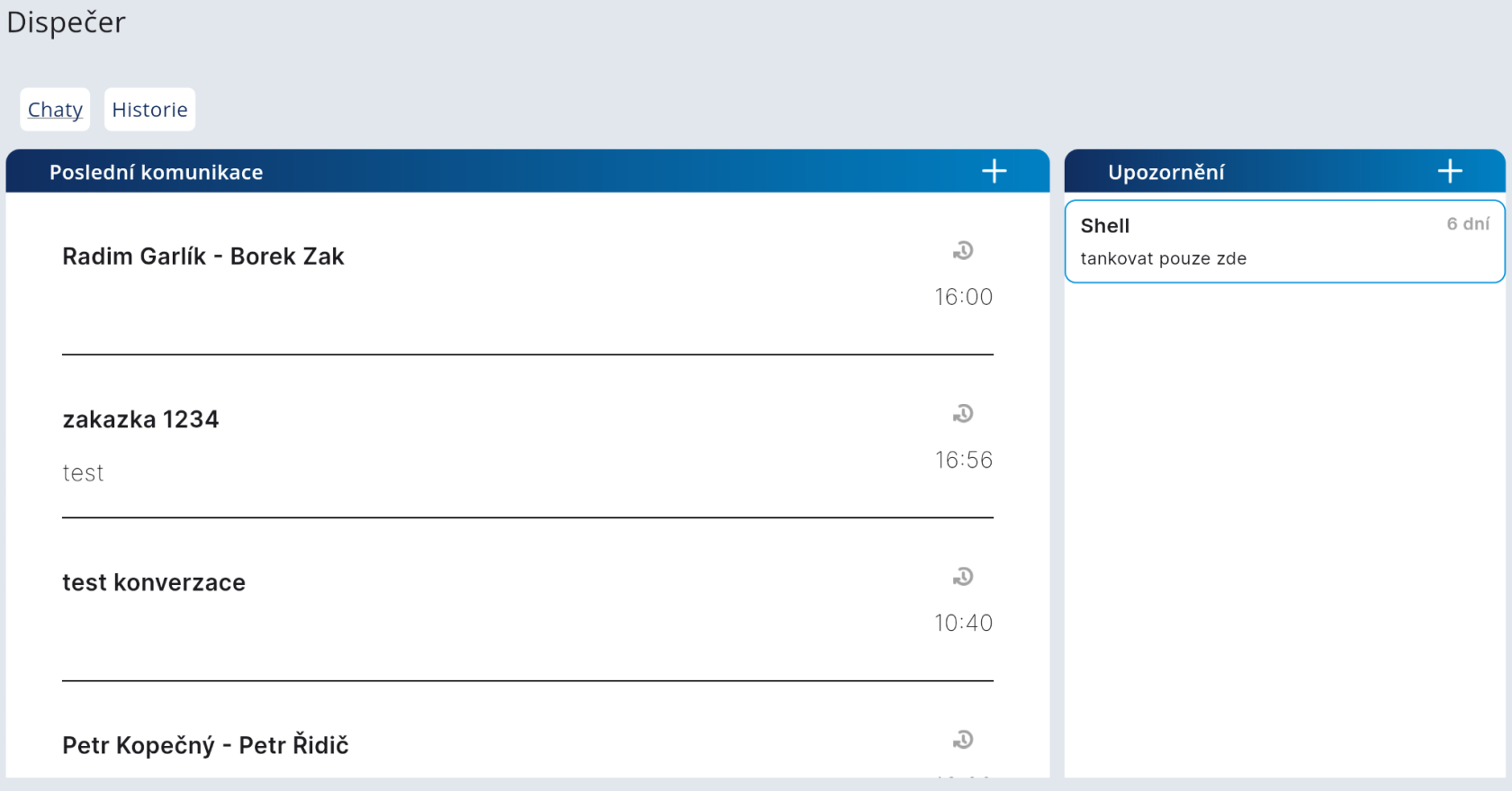
V levé části obrazovky vidíte poslední komunikace dispečera s řidiči. V pravém horním rohu levé tabulky je tlačítko PLUS, kterým vytvoříte novou komunikaci. Kliknutím na konkrétní řádek si zobrazíte podrobnosti komunikace. V pravé části obrazovky je seznam upozornění pro řidiče. V pravém horním rohu pravé tabulky můžete kliknout na tlačítko PLUS a vytvořit nové upozornění pro řidiče.
Kliknutím na PLUS pro přidání nové komunikace se zobrazí nové okno.[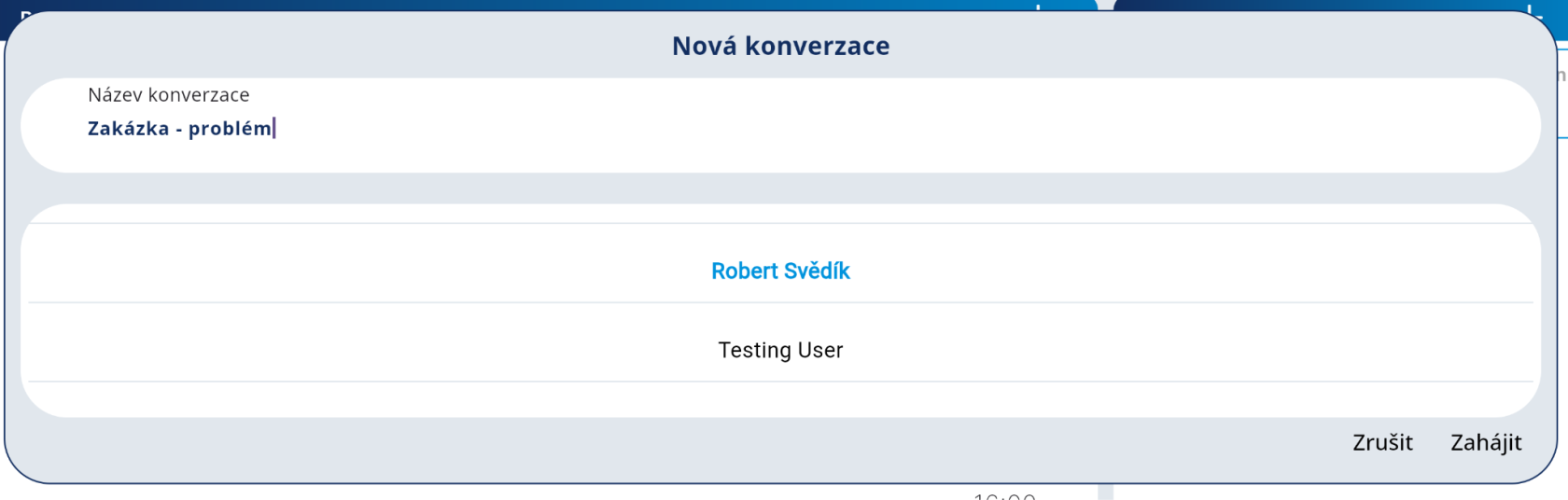](https://doc.gradexsoft.com/uploads/images/gallery/2025-05/lZVimage.png)
Pojmenujte konverzaci a vyberte příjemce. Konverzaci zahájíte tlačítkem Zahájit.
Zobrazí se vám toto okno.[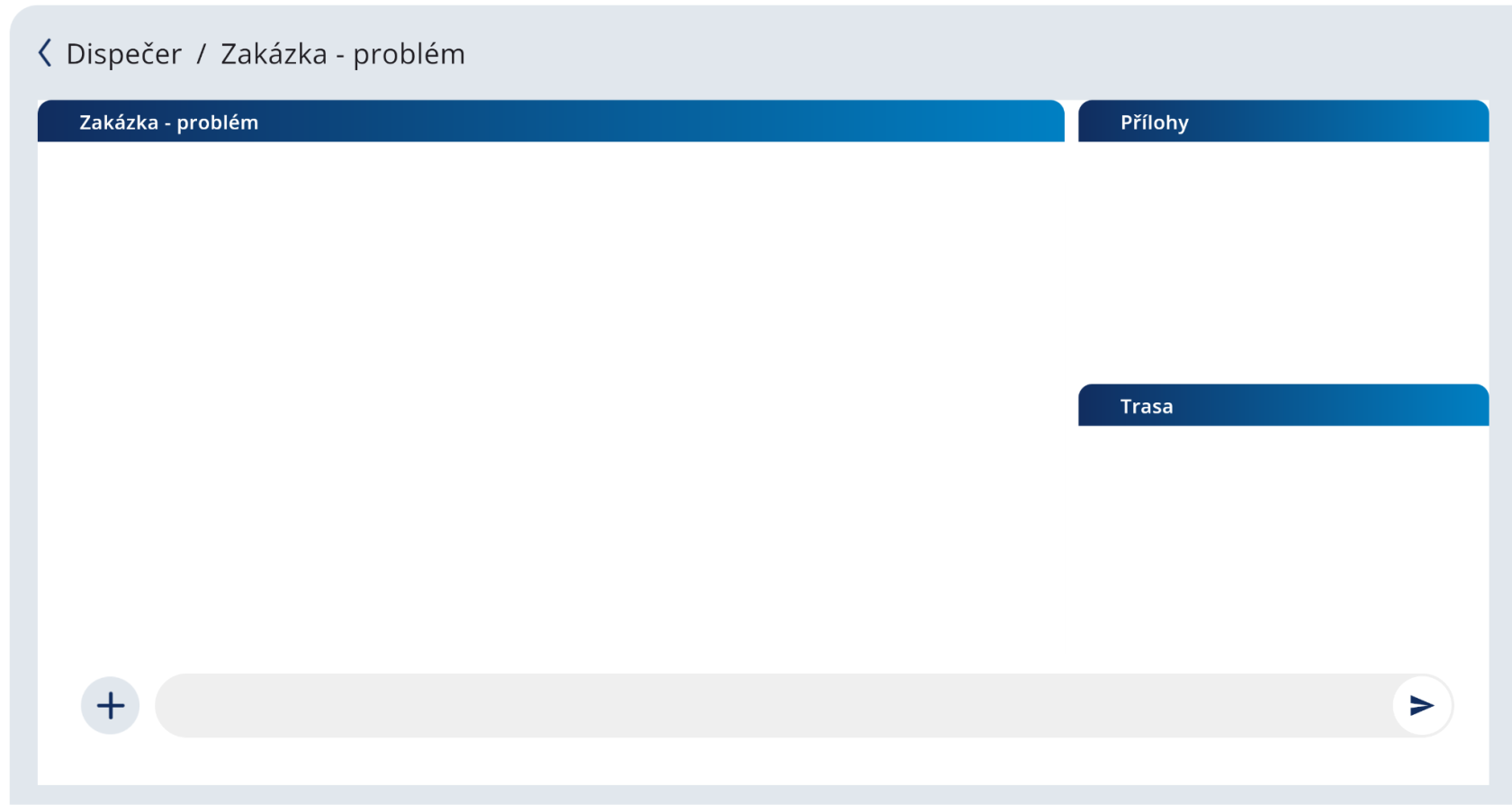](https://doc.gradexsoft.com/uploads/images/gallery/2025-05/0sjimage.png)
Pro přidání trasy klikněte na tlačítko PLUS v levém dolní rohu obrazovky.
Obrazovka se v dolní části změní..[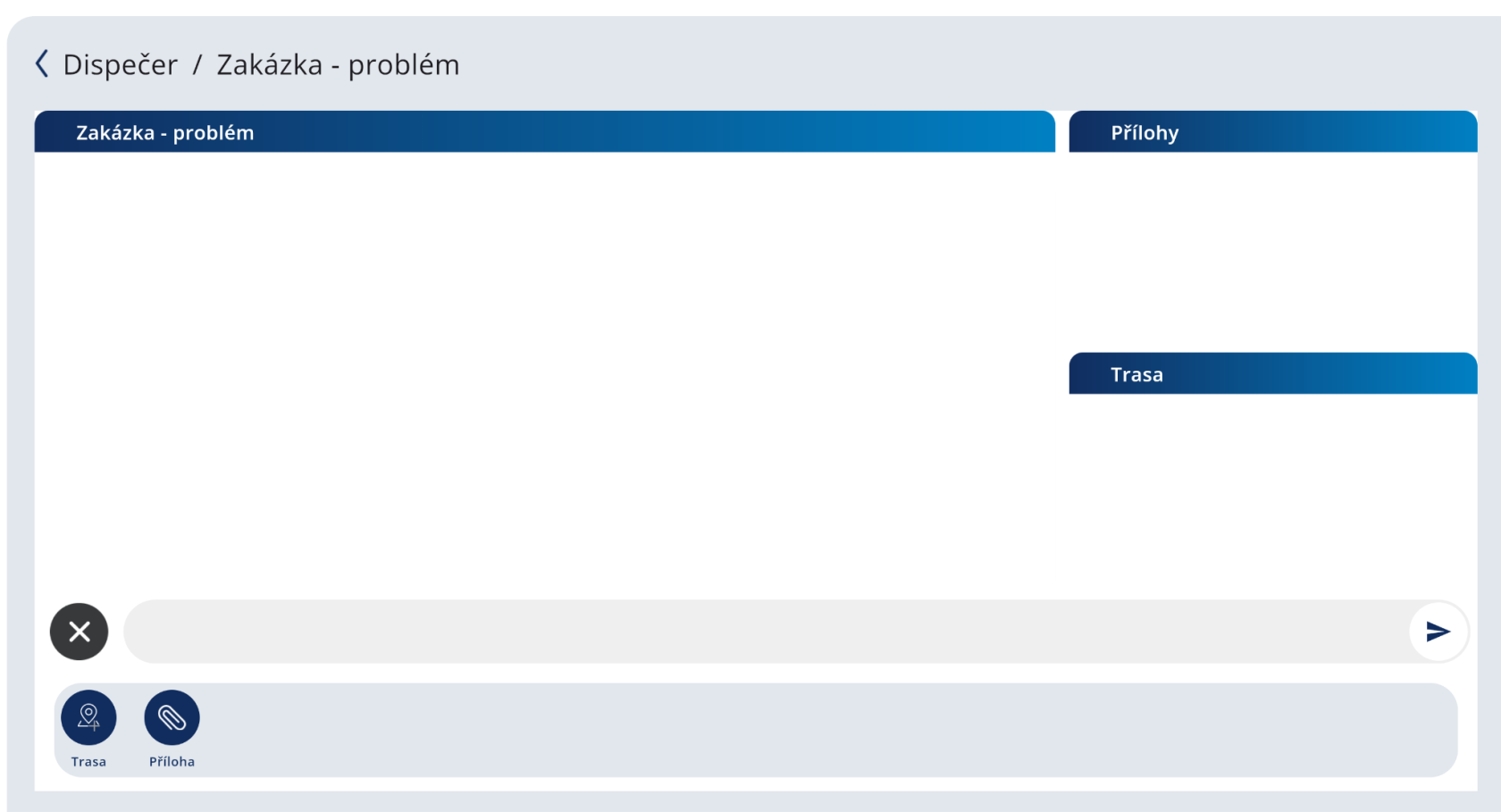](https://doc.gradexsoft.com/uploads/images/gallery/2025-05/P2wimage.png)
Klikněte na tlačítko Trasa v levém dolním rohu obrazovky.
Otevře se vám další okno.[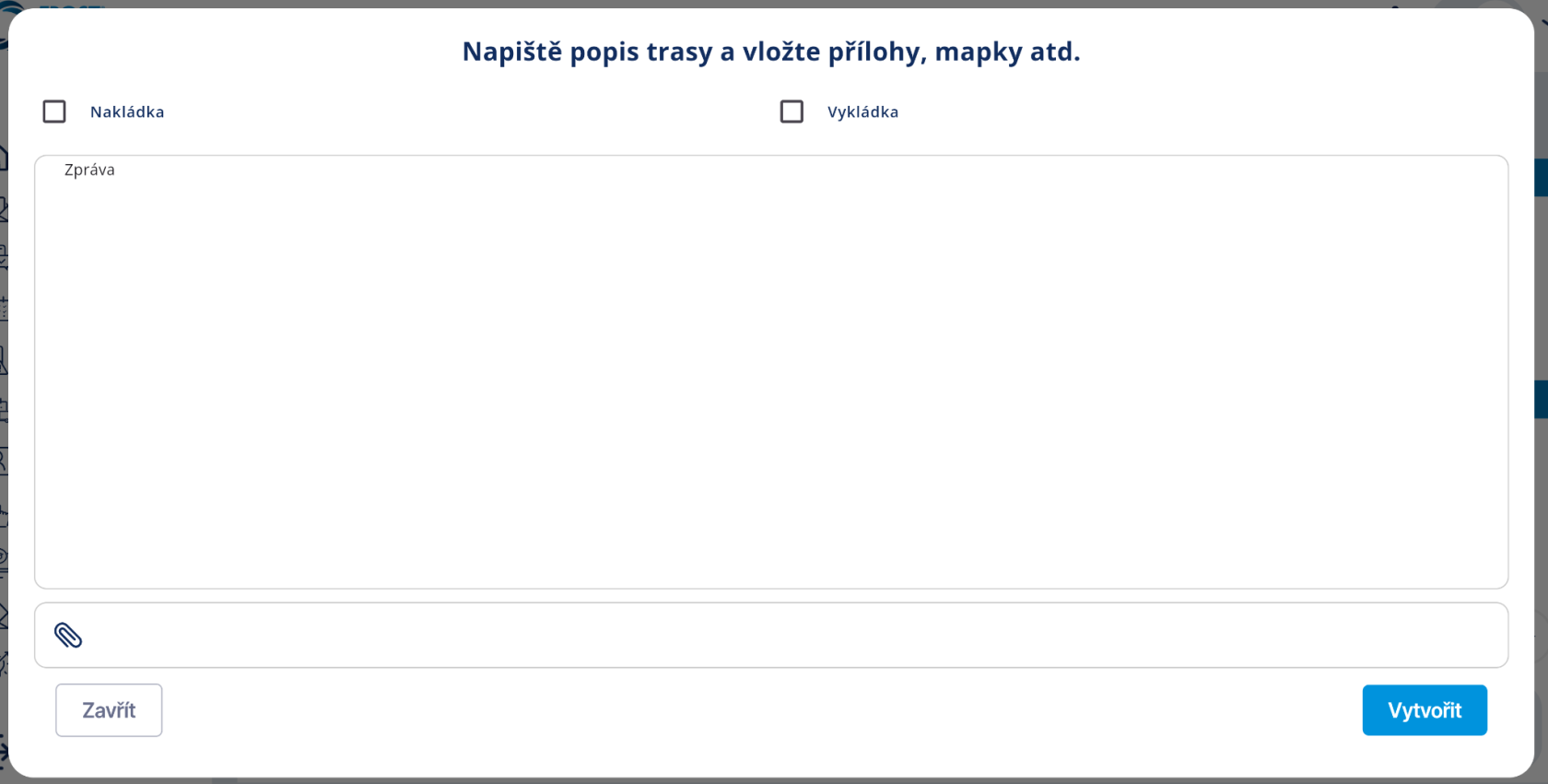](https://doc.gradexsoft.com/uploads/images/gallery/2025-05/Nvvimage.png)
Zvolte zda jde o nakládku nebo vykládku. Napište svou zprávu řidiči, pravděpodobně popis trasy, koho kontaktovat, telefony a podobně. Kliknutím na ikonku sponky můžete přidat soubor například PDF. Klikněte na Vytvořit
Poté uvidíte toto.[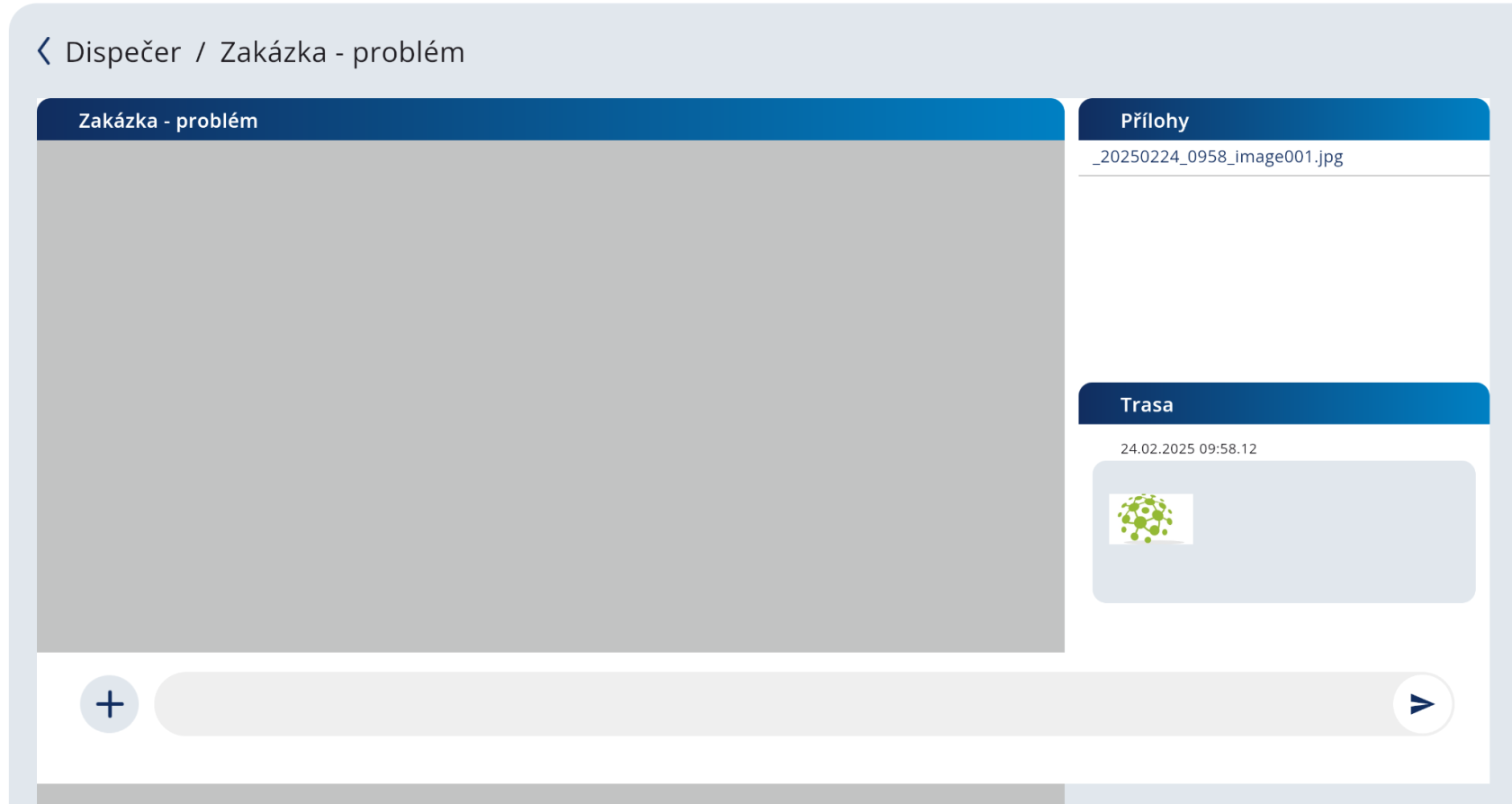](https://doc.gradexsoft.com/uploads/images/gallery/2025-05/djJimage.png)
V pravé části obrazovky jsou vidět přílohy a níže je vidět trasa. Do textového políčka můžete poslat vzkaz, který odešlete tlačítkem s šipkou doprava v pravé dolní části obrazovky.
# Mobil
[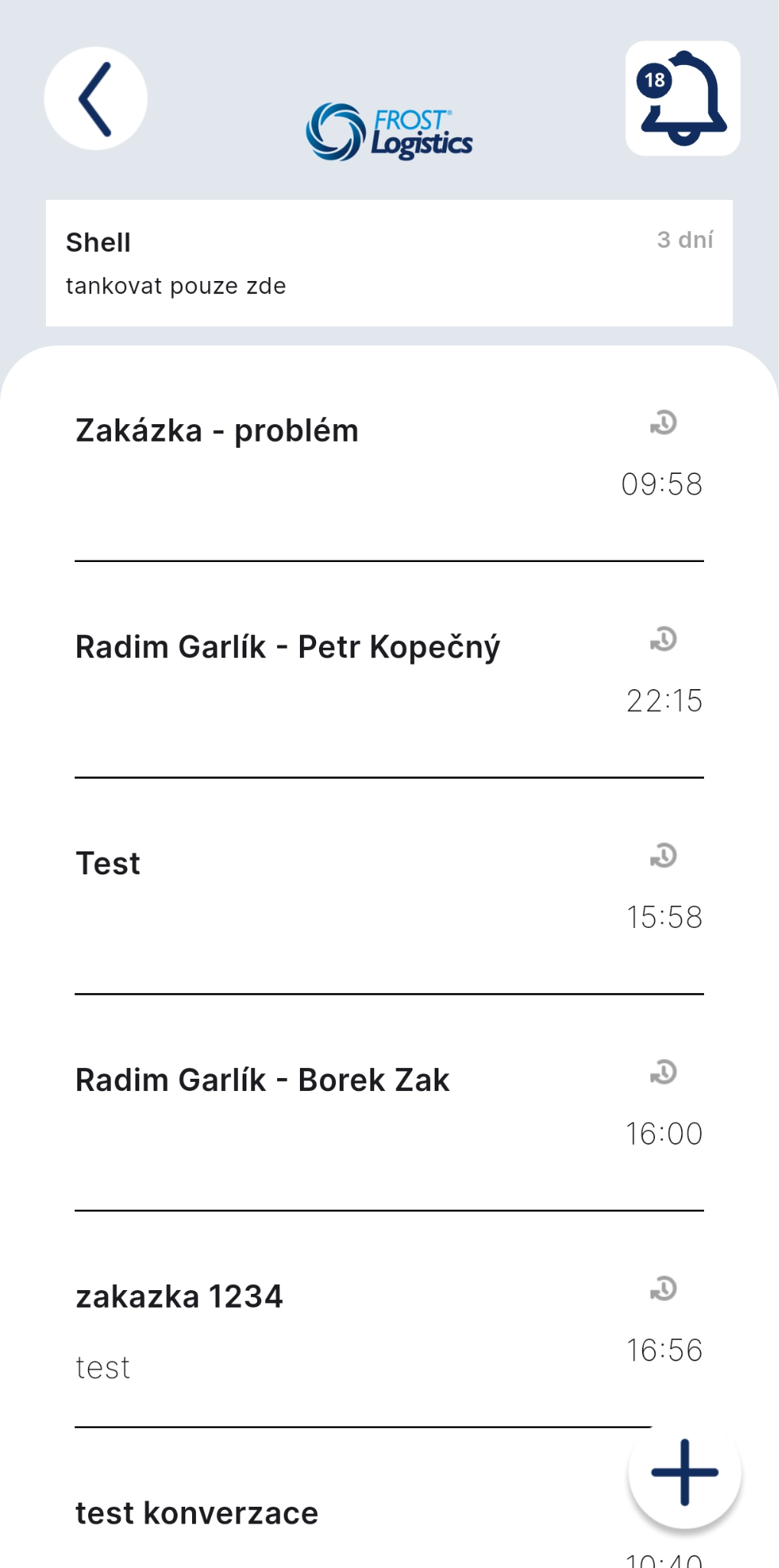](https://doc.gradexsoft.com/uploads/images/gallery/2025-05/hzDimage.png)
V horní části obrazovky řidič vidí upozornění.
[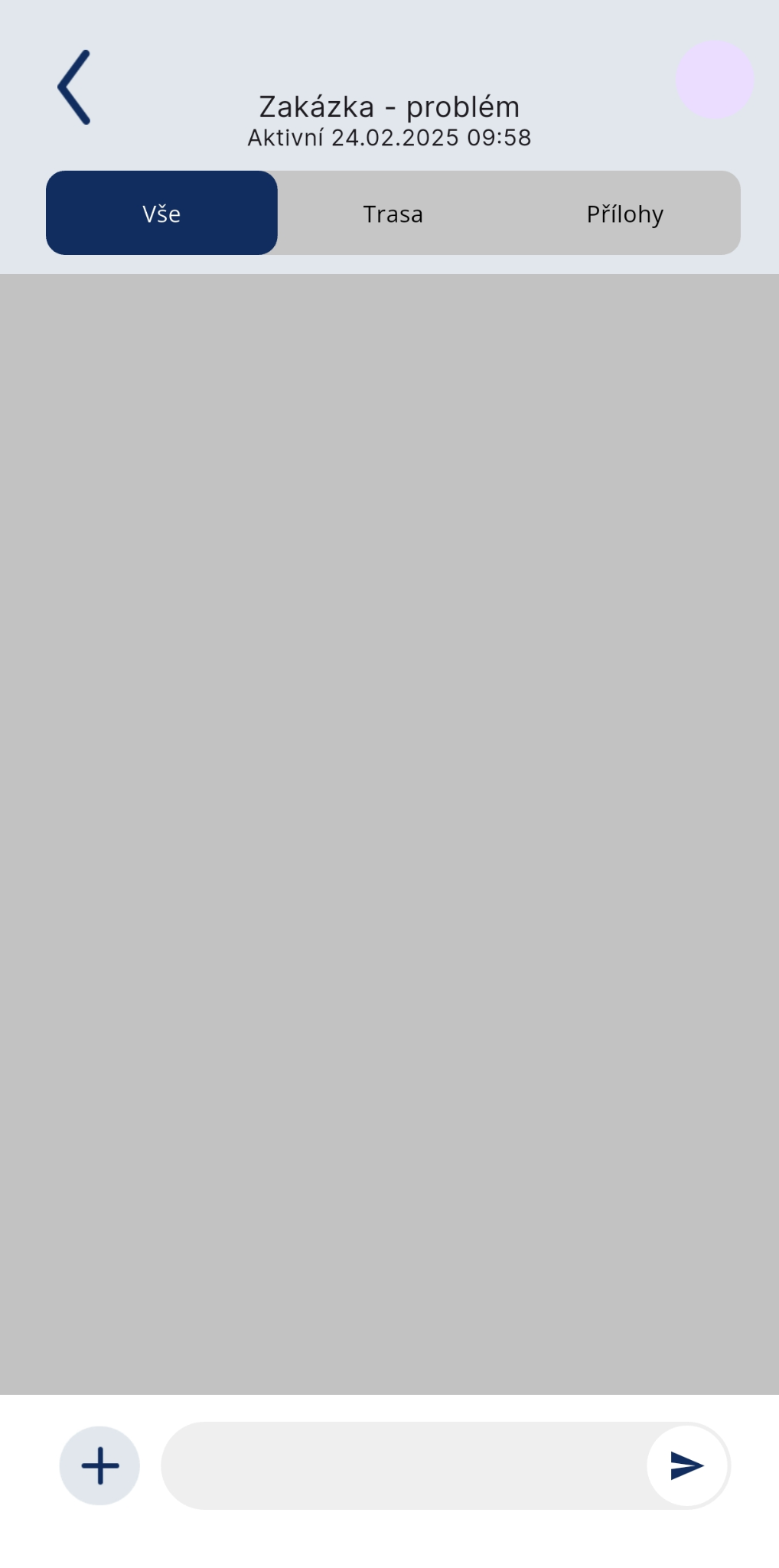](https://doc.gradexsoft.com/uploads/images/gallery/2025-05/T0zimage.png)
V záložce vše budou vidět všechny podrobnosti.
[](https://doc.gradexsoft.com/uploads/images/gallery/2025-05/Lyhimage.png)
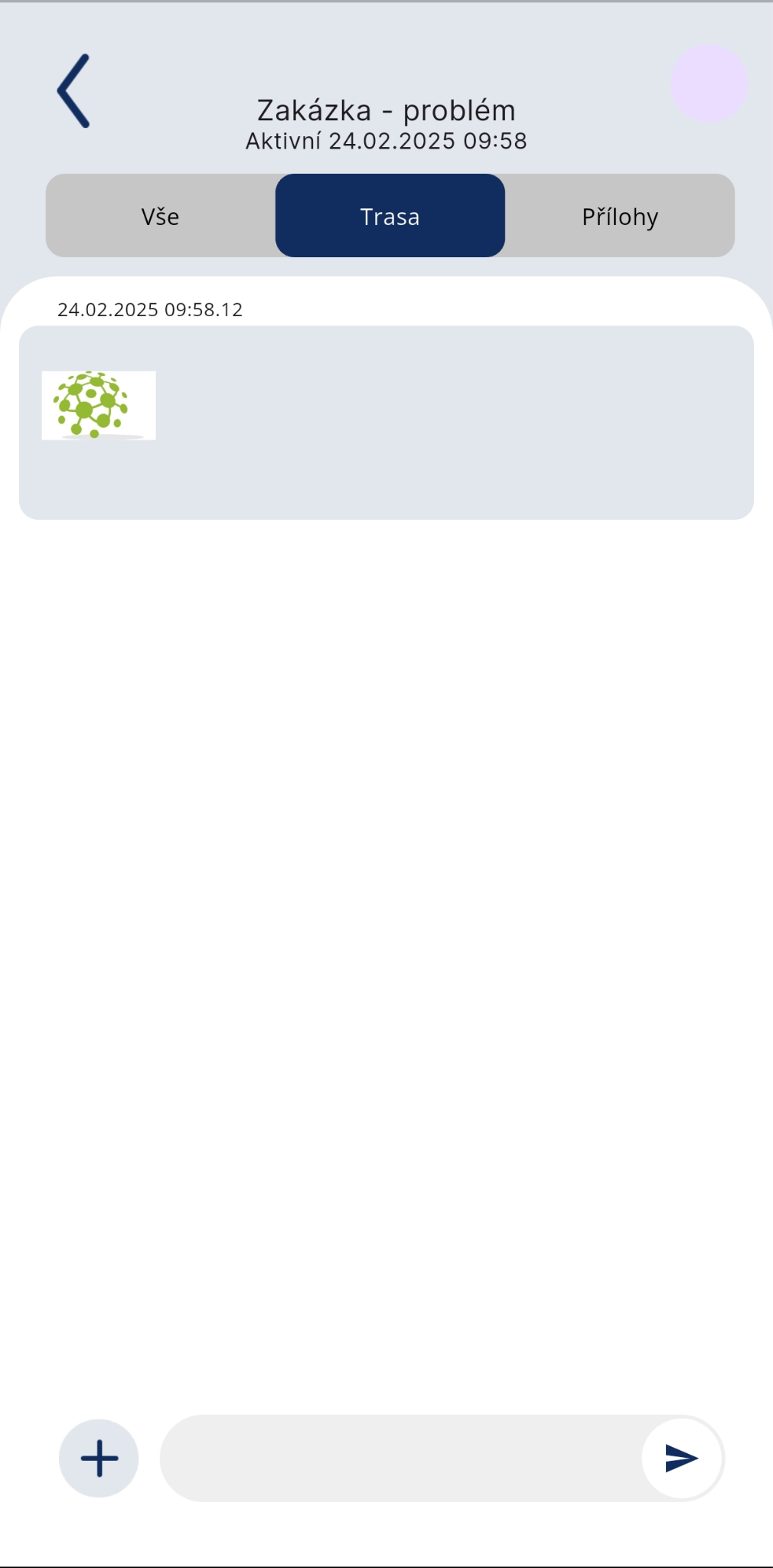
V záložce trasa jsou vidět všechny části trasy a její soubory přiložené dispečerem.
[](https://doc.gradexsoft.com/uploads/images/gallery/2025-05/pvEimage.png)
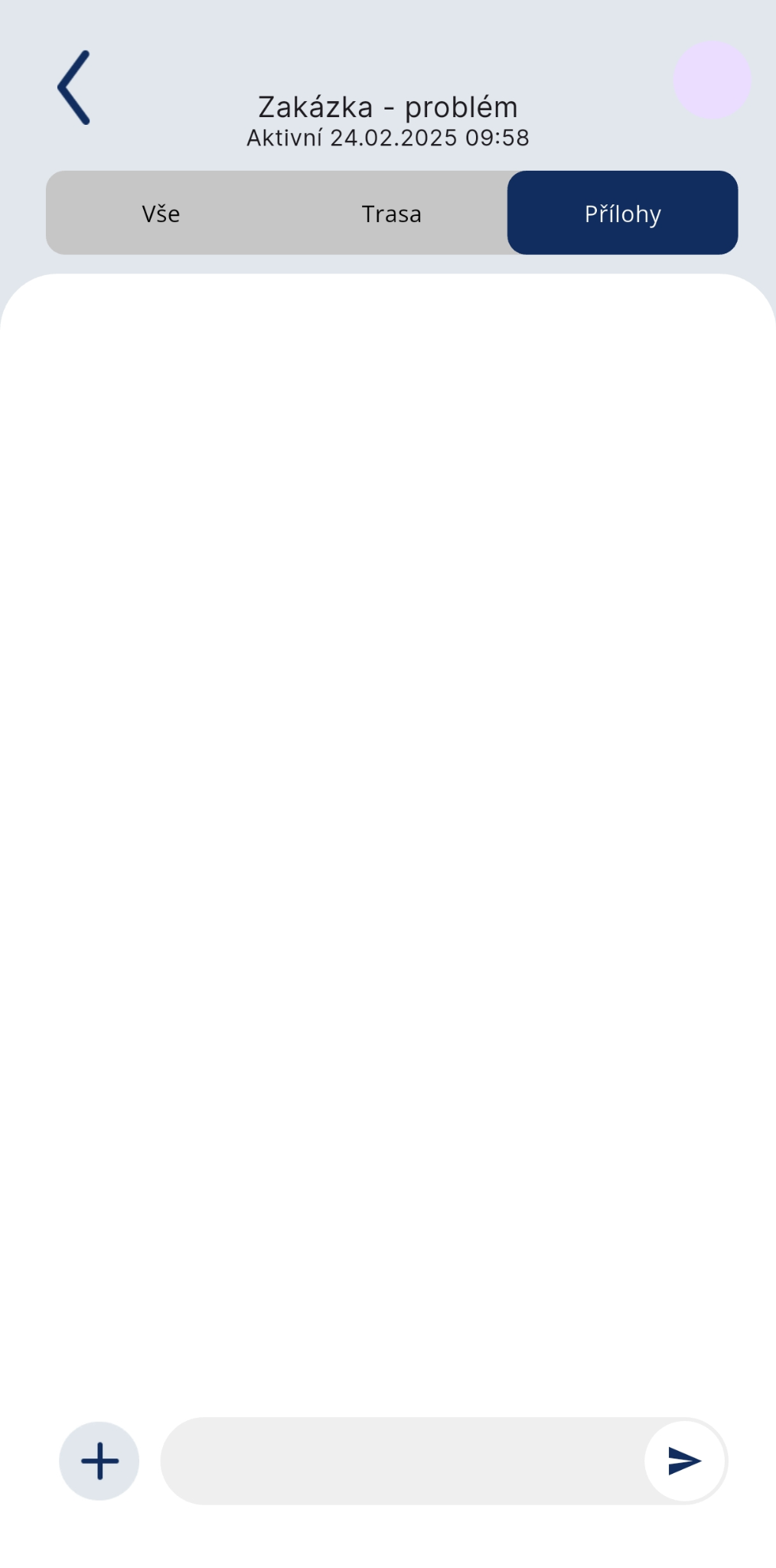
V záložce Přílohy budou vidět všechny přílohy nahrané dispečerem.
Na kterékoliv záložce může řidič psát zprávy dispečerovi a odeslat ji kliknutím šipkou doprava.
Řidič má stejné možnosti jako dispečer.
[](https://doc.gradexsoft.com/uploads/images/gallery/2025-05/5ayimage.png)
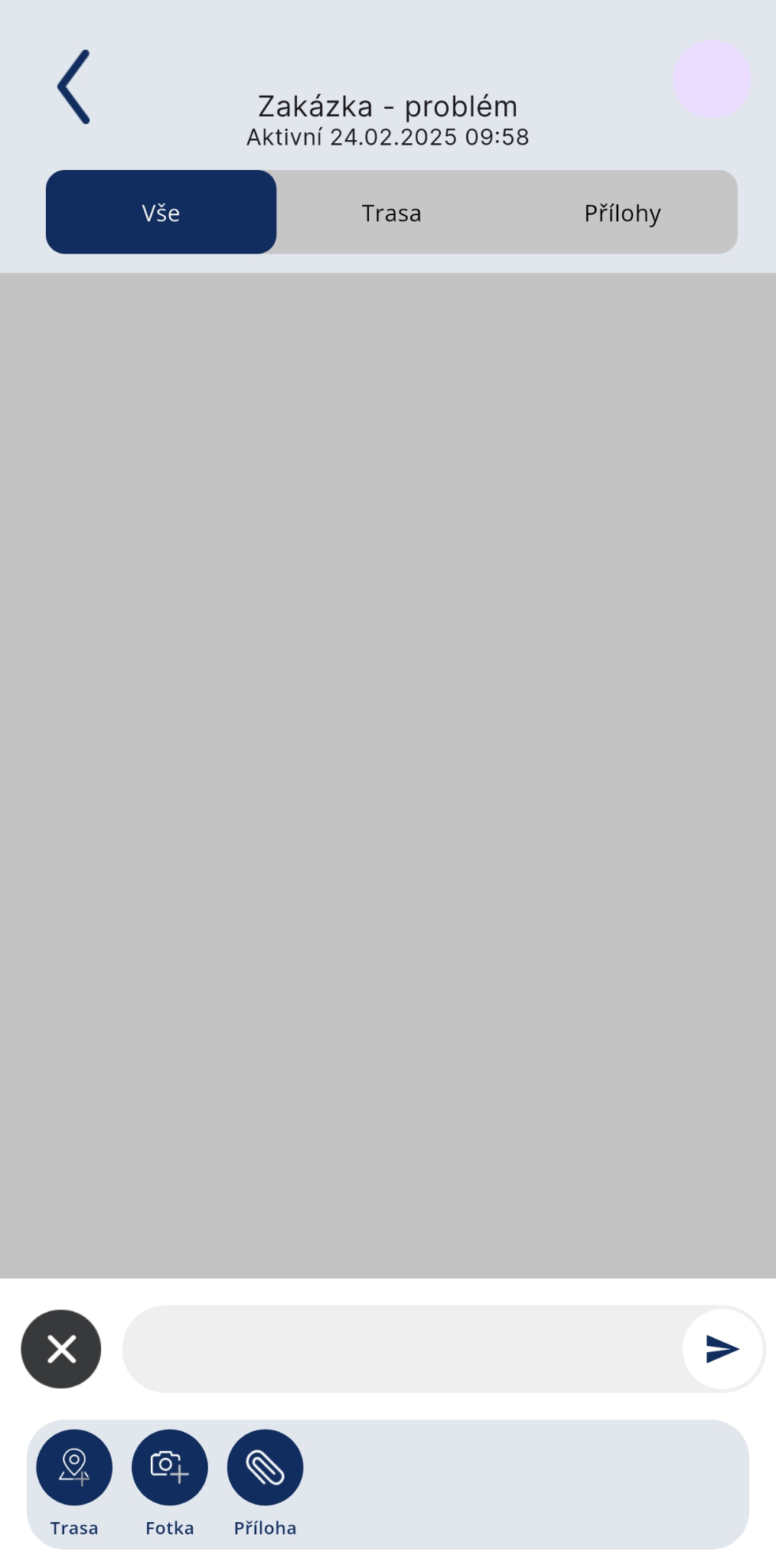
Kliknutím na PLUS v levém dolním rohu dostanete na výběr tři možnosti.
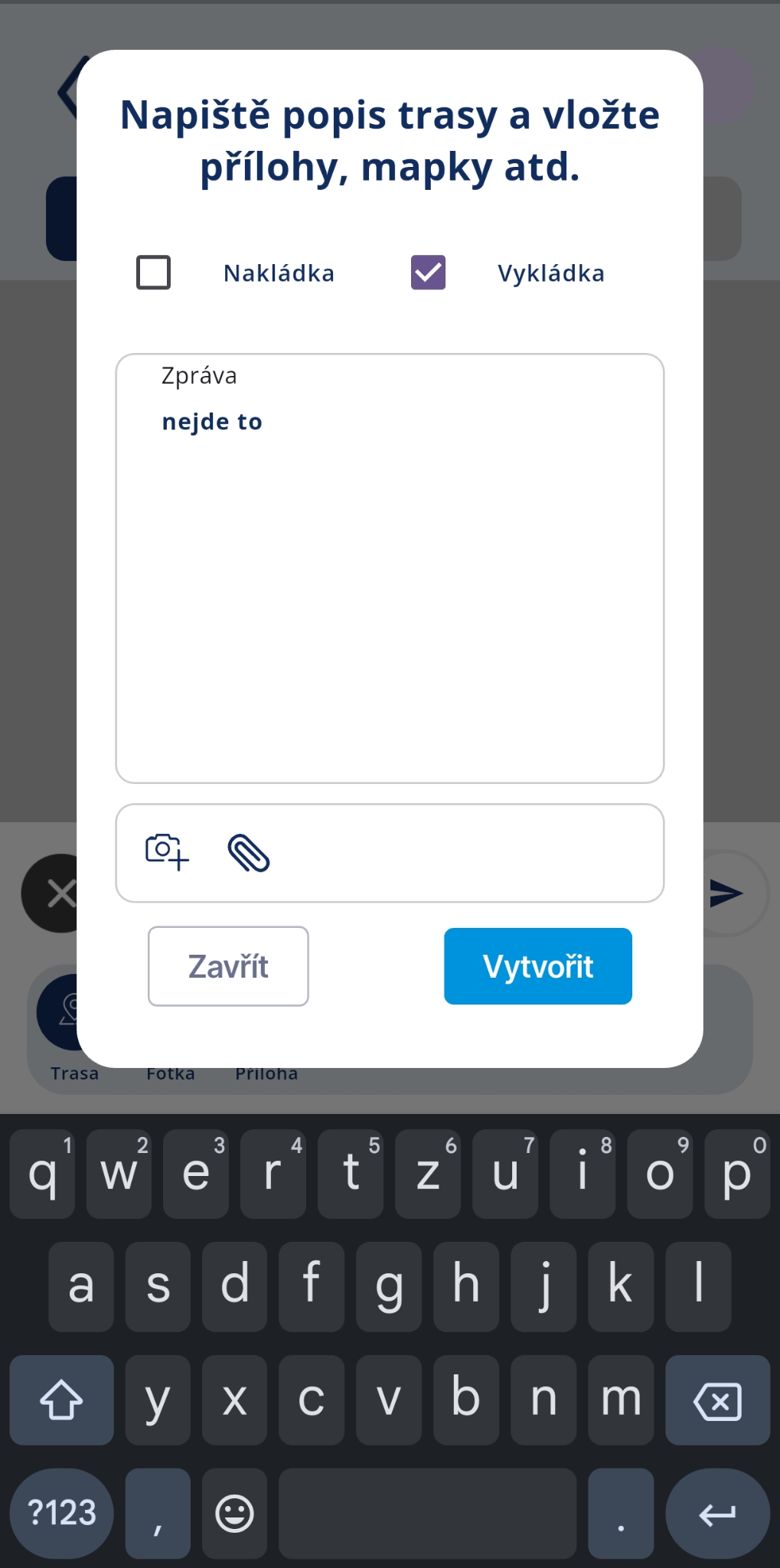
Kliknutím na Trasa se zobrazí tato obrazovka.
[](https://doc.gradexsoft.com/uploads/images/gallery/2025-05/XDzimage.png)
Funguje to shodně s webovým prostředím dispečera. Můžete zvolit zda jde o nakládku nebo vykládku, napsat zprávu dispečerovi přidat fotografii a přidat přílohu. Kliknutím na Vytvořit uložíte Trasu.
Pokud kliknete na Fotka, můžete dispečerovi poslat fotografii.
Pokud kliknete na Příloha, můžete dispečerovi poslat soubor z vašeho mobilu.