E-Learning
Web
Školení
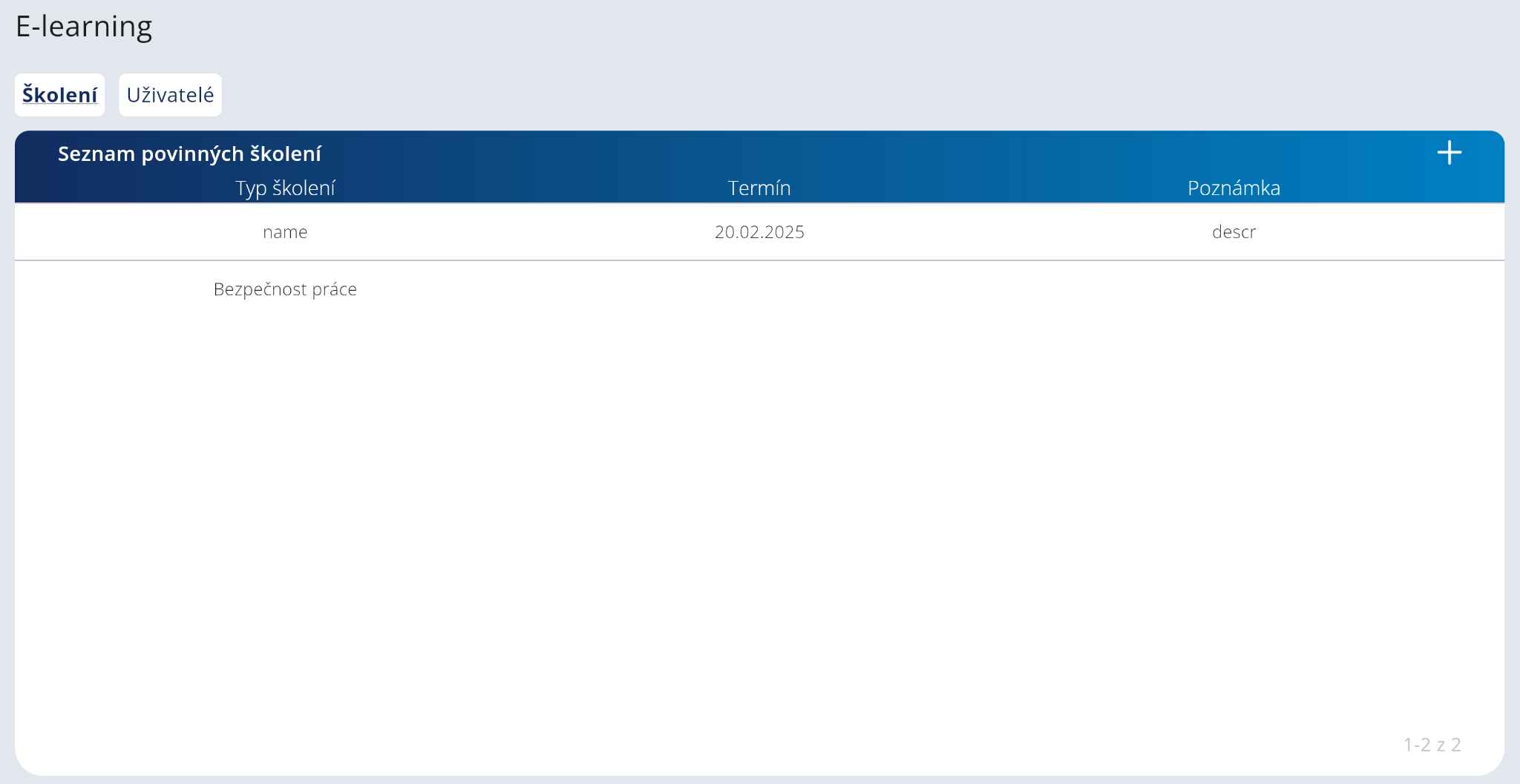
Na obrázku vidíte seznam školení. V levém horním rohu nad tabulkou můžete přepnout na záložku Uživatelé a zpět na Školení. V pravém horním rohu v tabulce je tlačítko PLUS, kterým vytvoříte nové školení. Editační okno je úplně stejně jako přidávací okno. Popíšeme si tedy jen jedno. Kliknutím na konkrétní řádek nebo na PLUS v pravém horním rohu tabulky se zobrazí následující okno.
Detail/nový
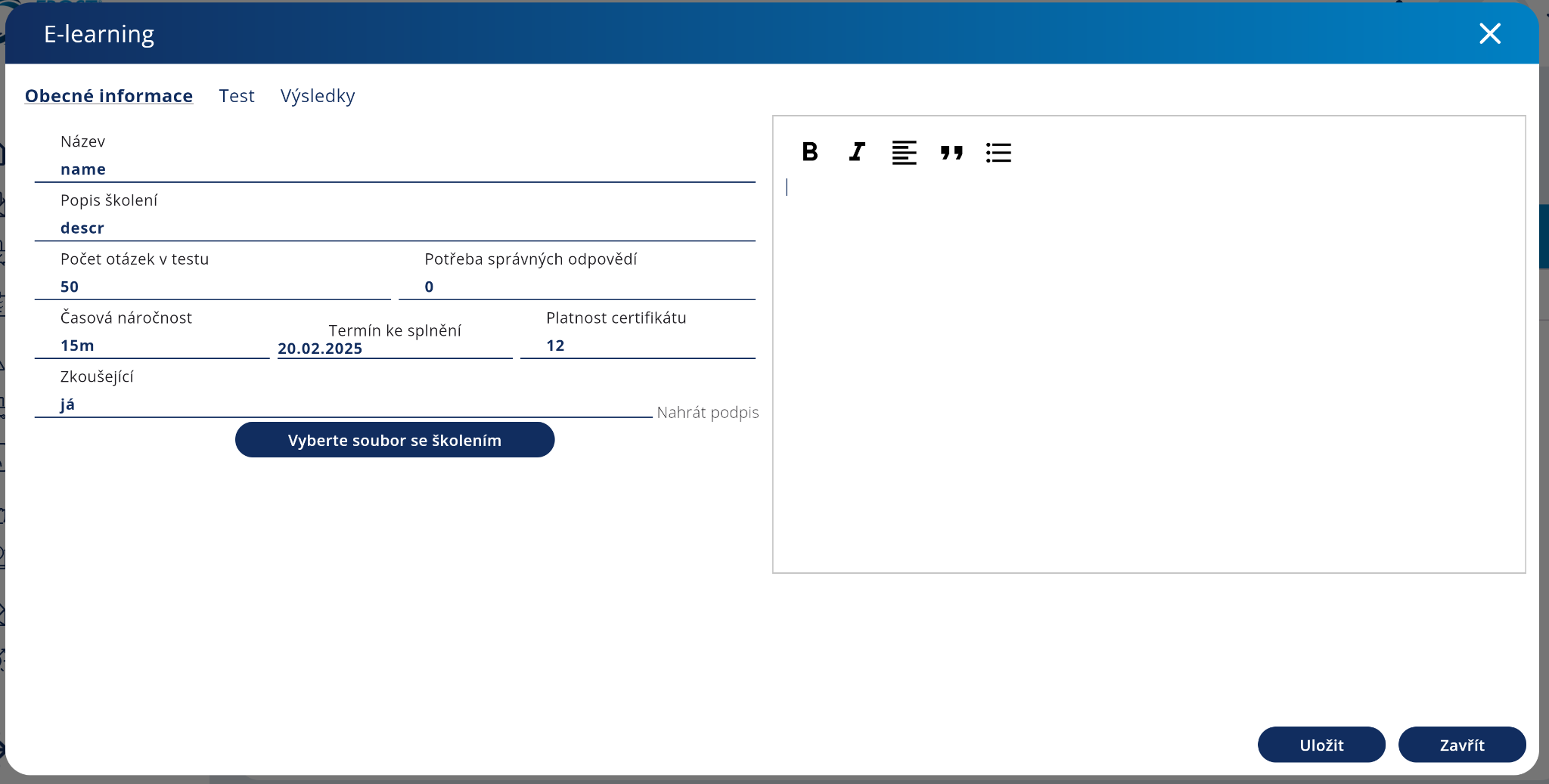
Okno pod záhlavím má ještě tři záložky Obecné informace, Test a Výsledky. Všechny změny můžete kdykoliv uložit tlačítkem Uložit. Není potřeba ukládat zvlášť obecné informace a poté například test.
Záložka Test
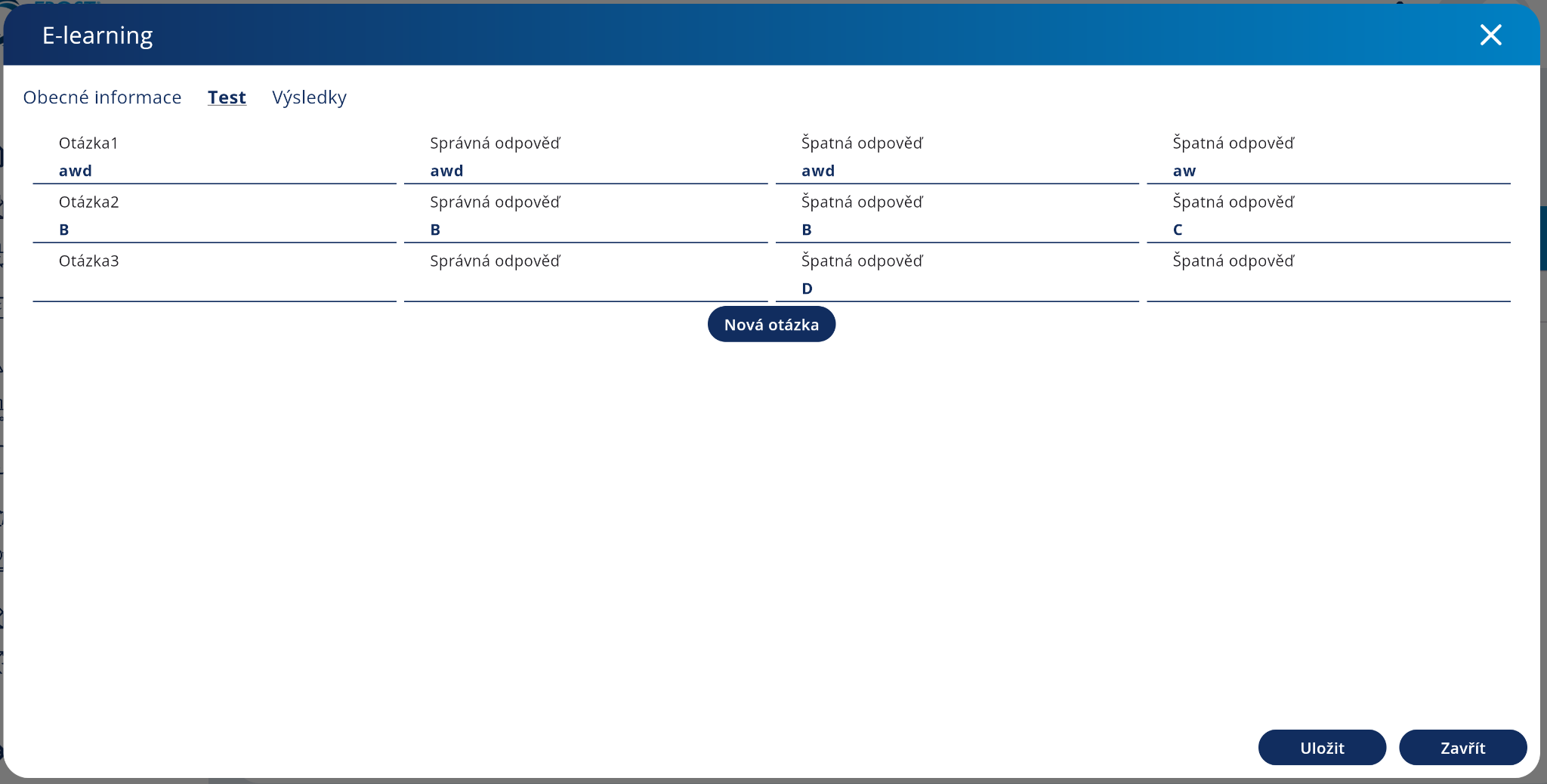
Kliknutím na tlačítko Nová otázka můžete přidat novou otázku a vyplnit jí jednu dobrou a dvě špatné odpovědi.
Záložka Výsledky
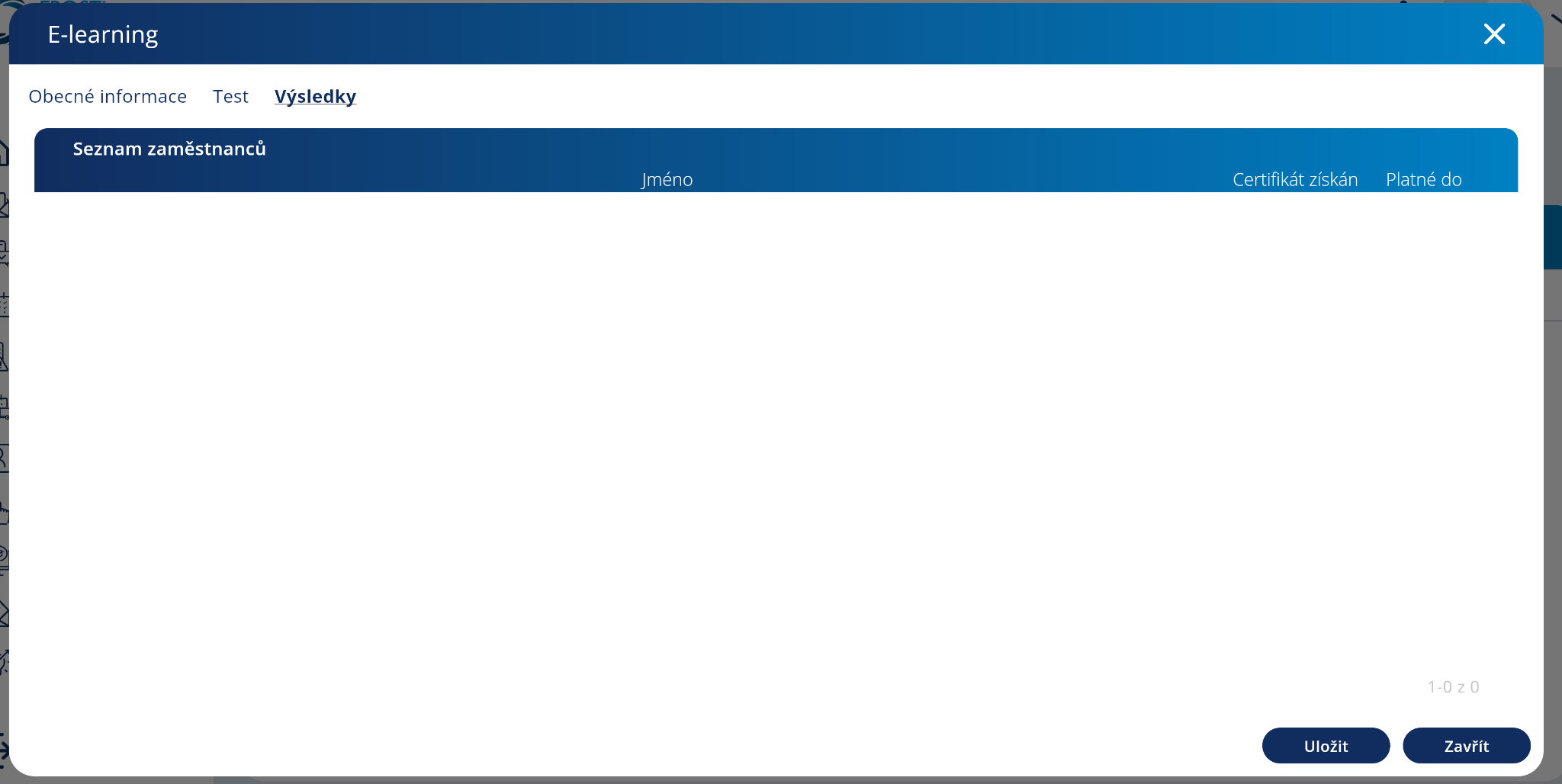
V záložce Výsledky uvidíte, kdo a s jakým výsledkem prošel školením.
Uživatelé
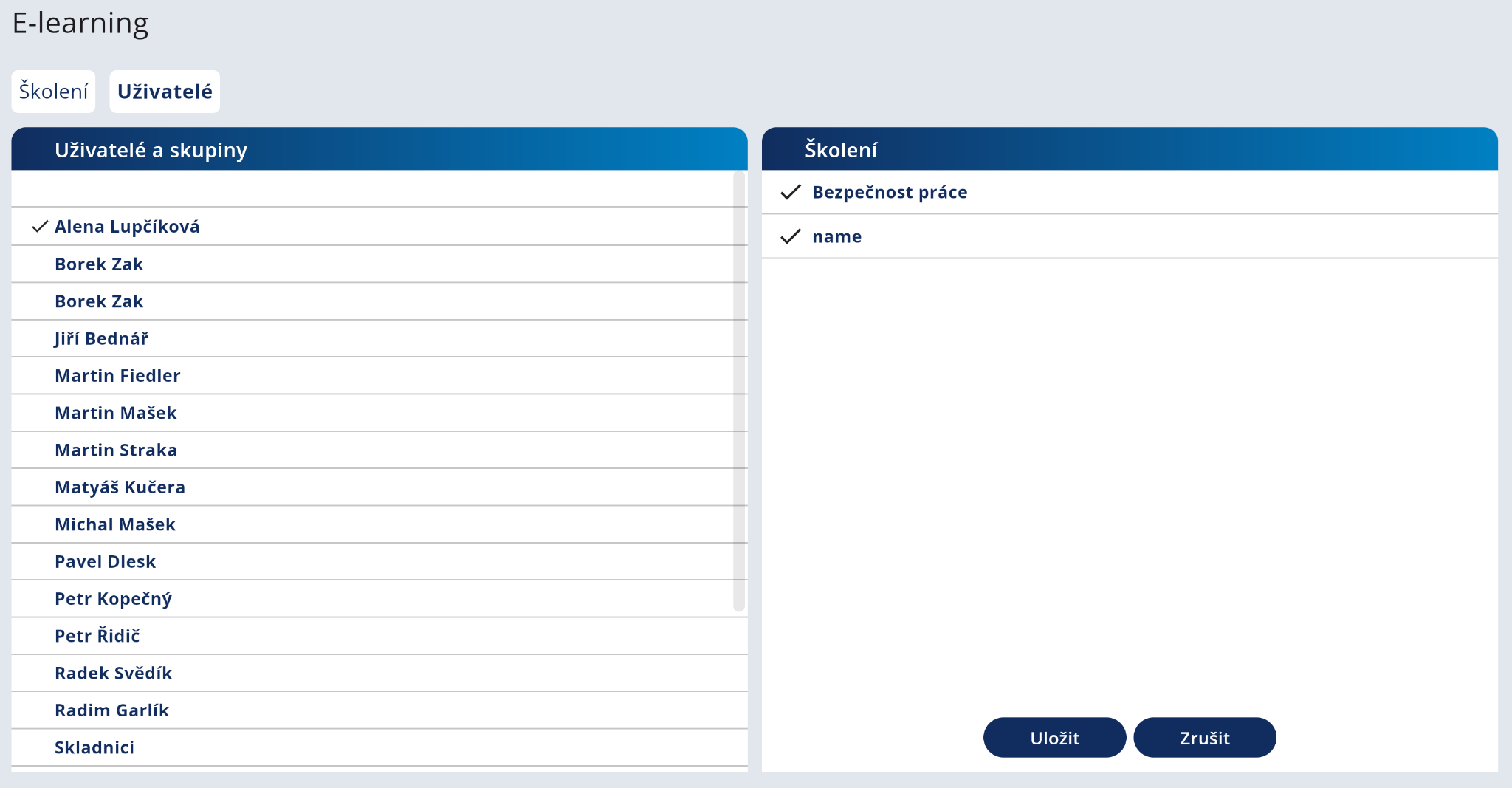
Kliknutím v levé půlce obrazovky na jméno vyberete uživatele nebo skupinu, kterému chcete přiřadit školení. V pravé půlce obrazovky vybranému uživateli nebo skupině přiřazujete konkrétní školení. Pokud je uživatel/skupina nebo školení vybrán, zobrazí se symbol “fajfky”. Tlačítkem Uložit uložíte provedené změny. Změny ukládejte pro každého uživatele či skupinu zvlášť.
Mobil
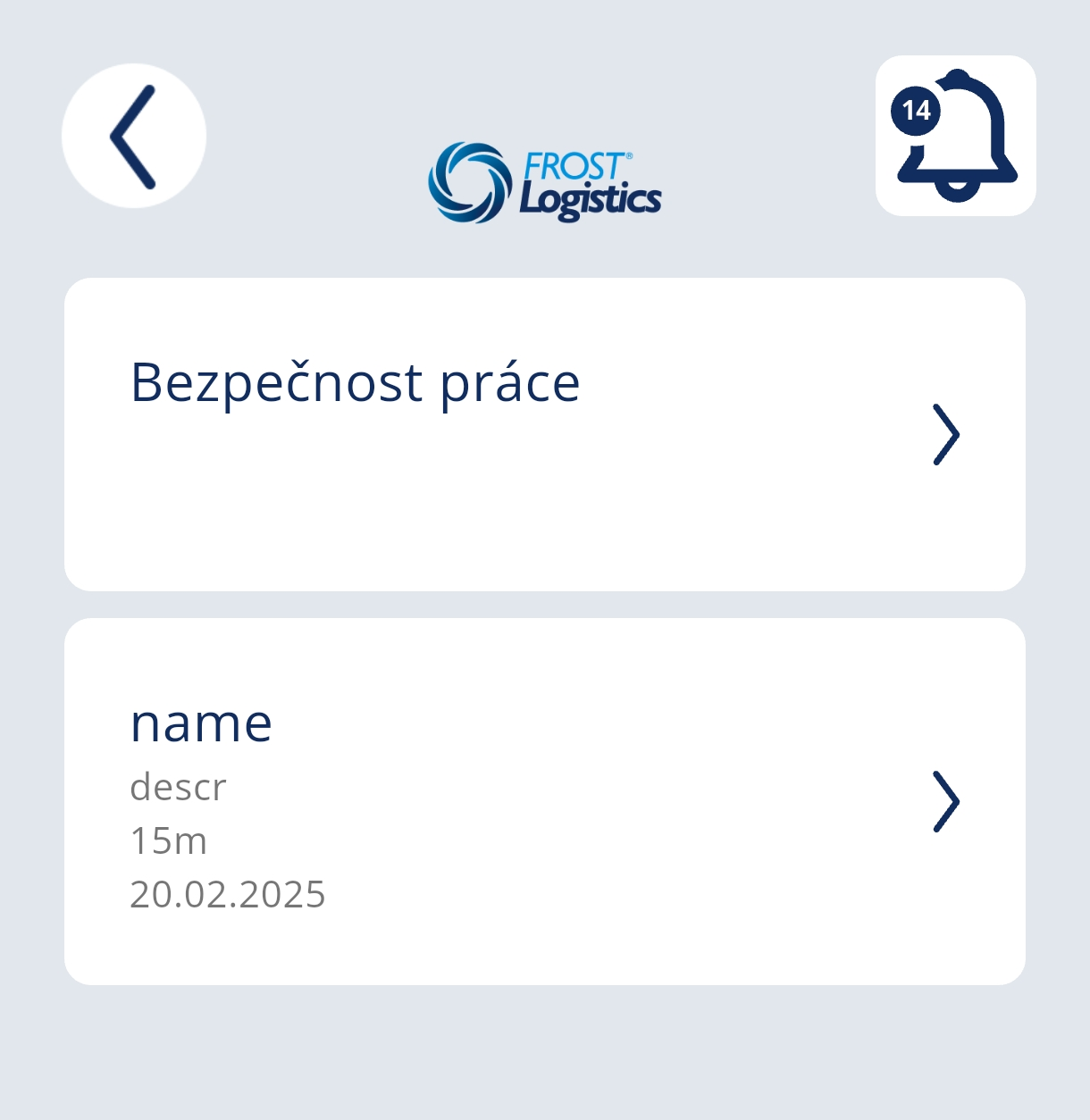
Na obrázku je seznam vám přiřazených školení, které musíte splnit. Jedno školení si kliknutím na něj vyberte.
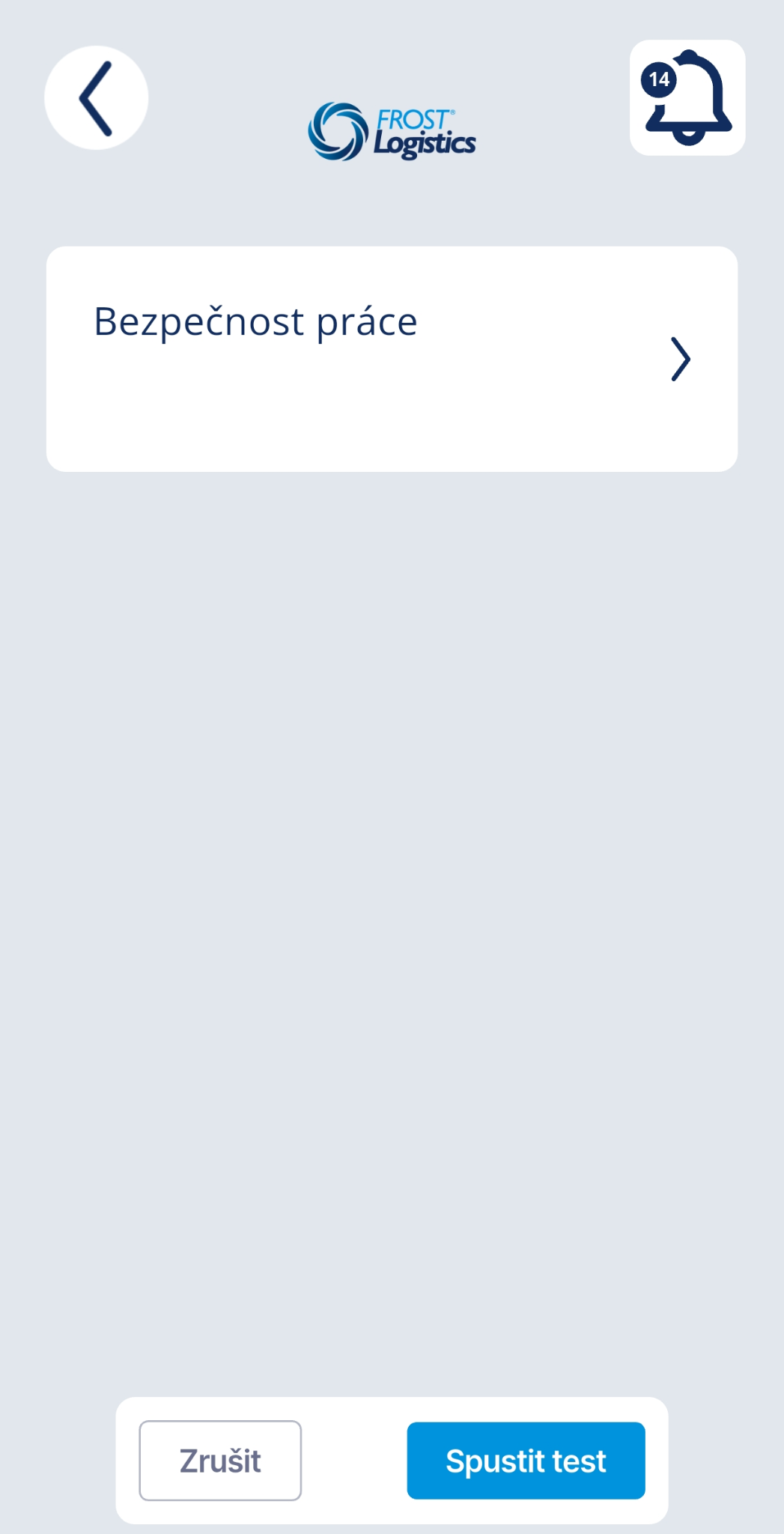
Test spustíte modrým tlačítkem vlevo dole Spustit test.
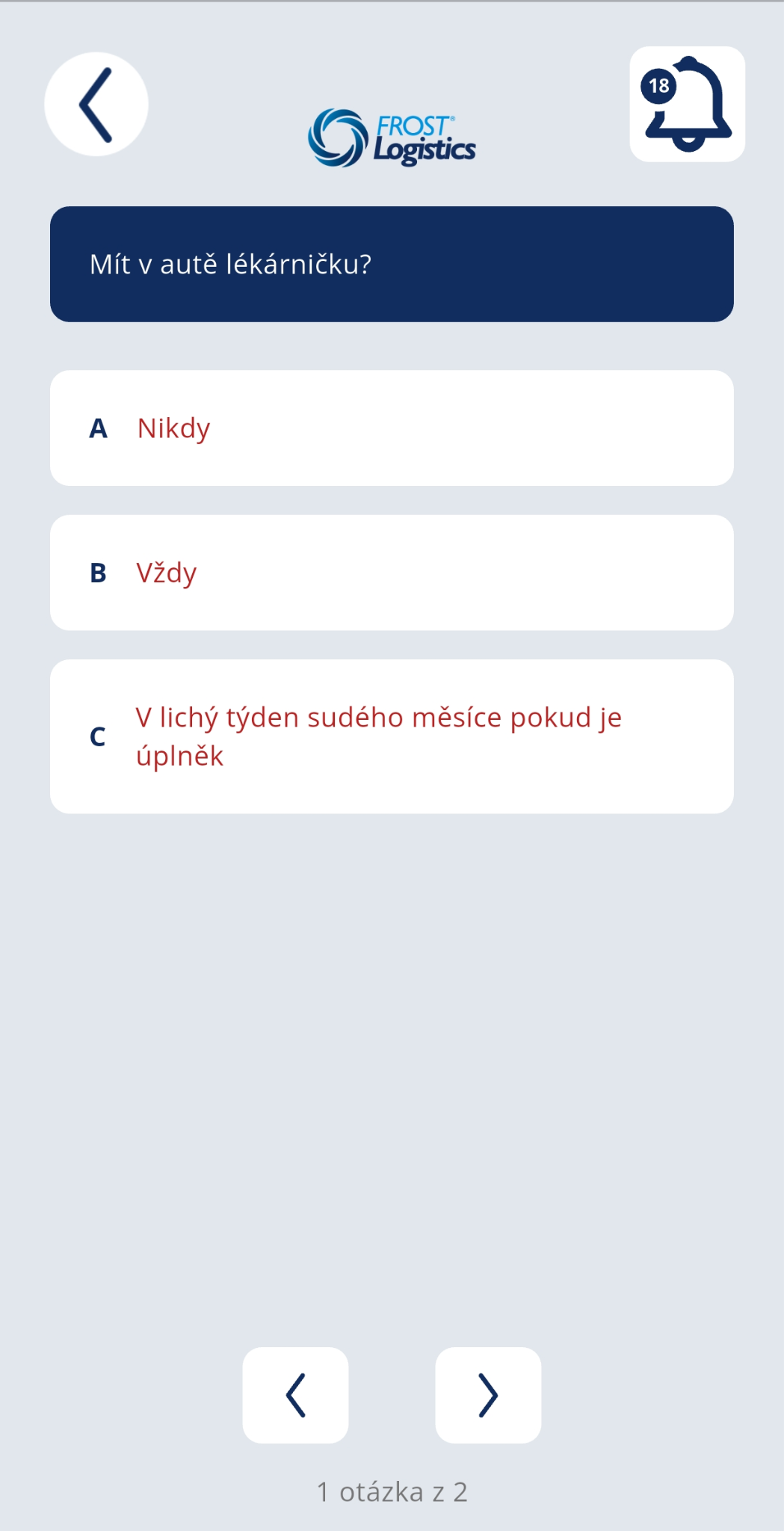
Odpověď, kterou považujete správnou vyberete kliknutím na ní. Na další nebo přechozí otázku se posouváte šipakmi v dolí části obrazovky.
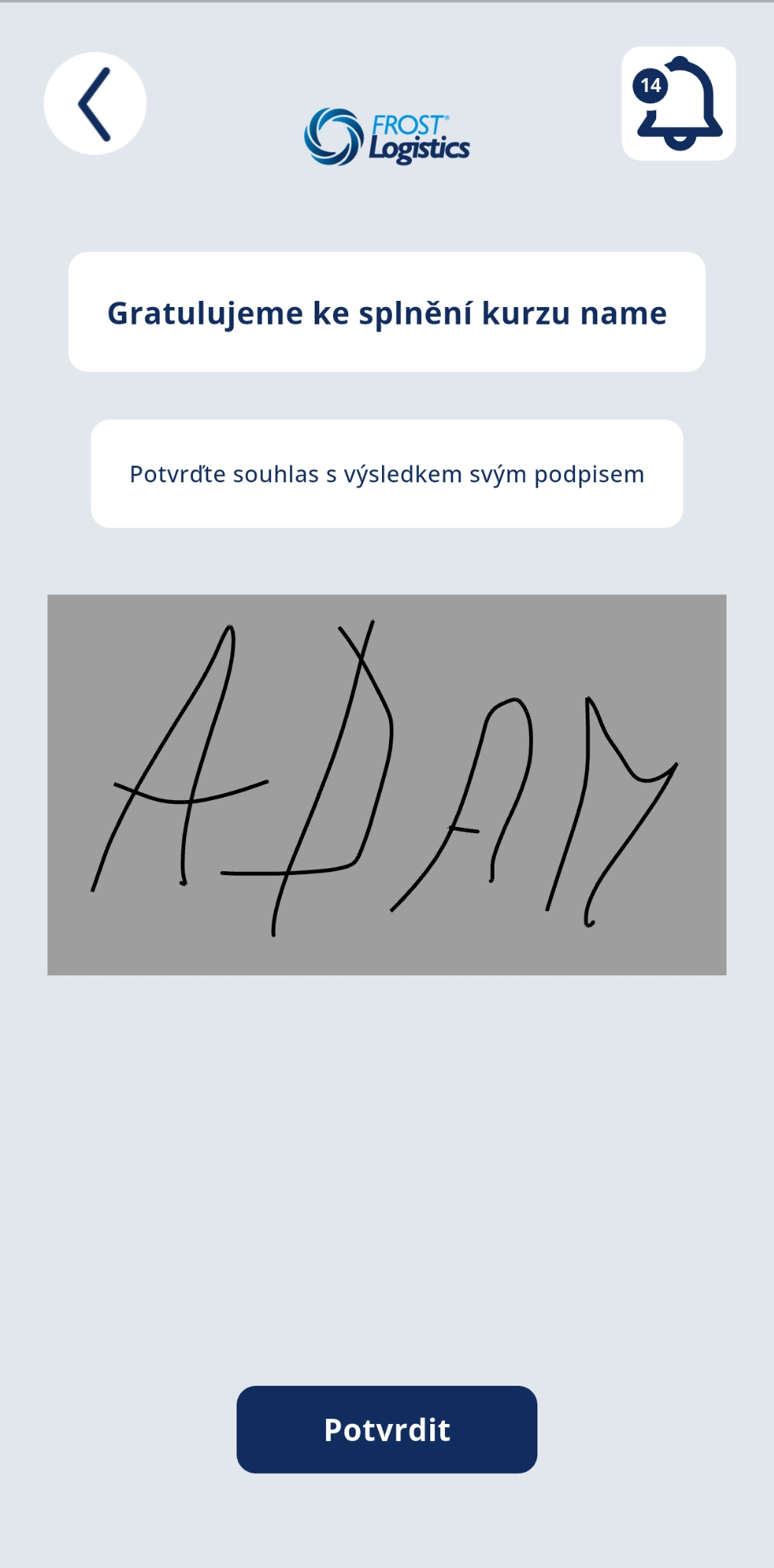
Pokud jste školením úspěšně prošli, musíte se podepsat, velmi podobně jako když od kurýra přebíráte balíček. Tlačítkem Potvrdit je vaše školení dokončené.