Dispečer
Web
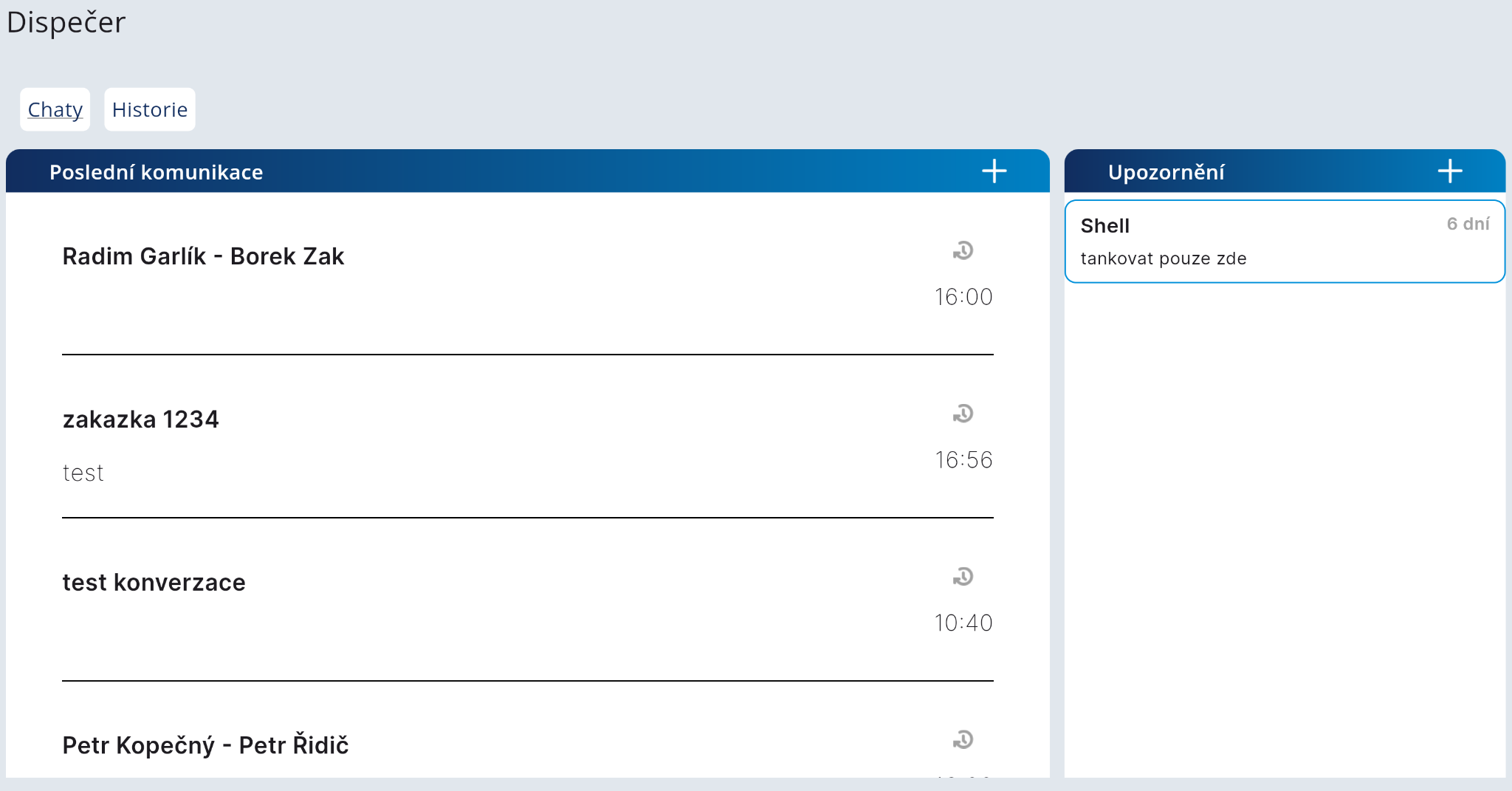
V levé části obrazovky vidíte poslední komunikace dispečera s řidiči. V pravém horním rohu levé tabulky je tlačítko PLUS, kterým vytvoříte novou komunikaci. Kliknutím na konkrétní řádek si zobrazíte podrobnosti komunikace. V pravé části obrazovky je seznam upozornění pro řidiče. V pravém horním rohu pravé tabulky můžete kliknout na tlačítko PLUS a vytvořit nové upozornění pro řidiče.
Kliknutím na PLUS pro přidání nové komunikace se zobrazí nové okno.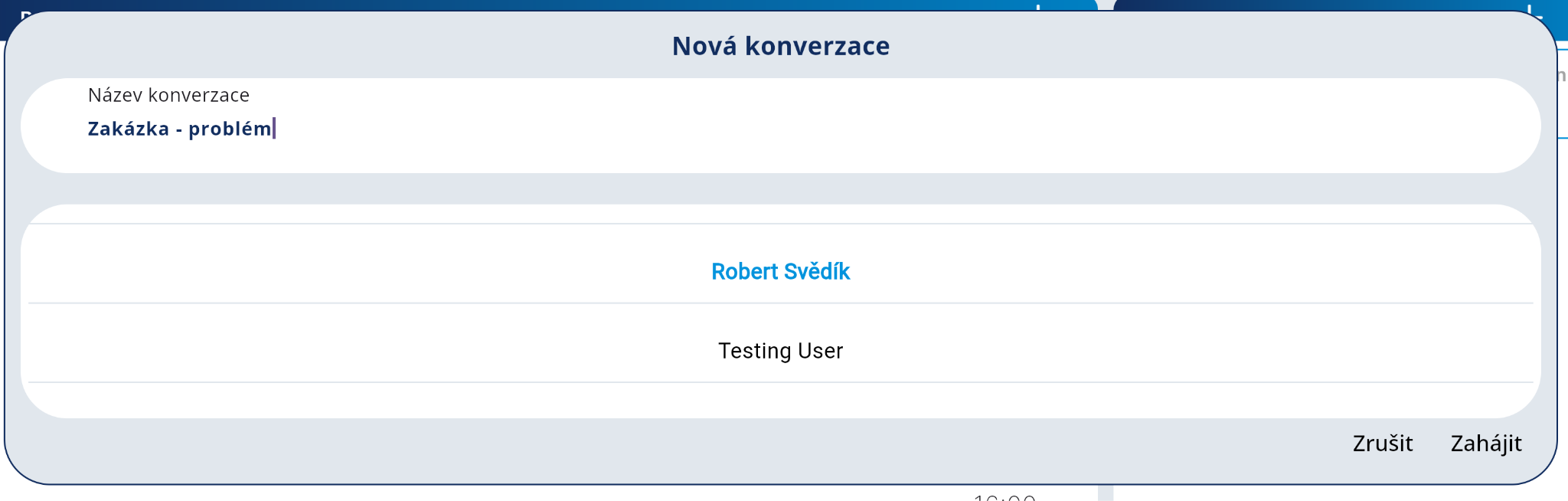
Zobrazí se vám toto okno.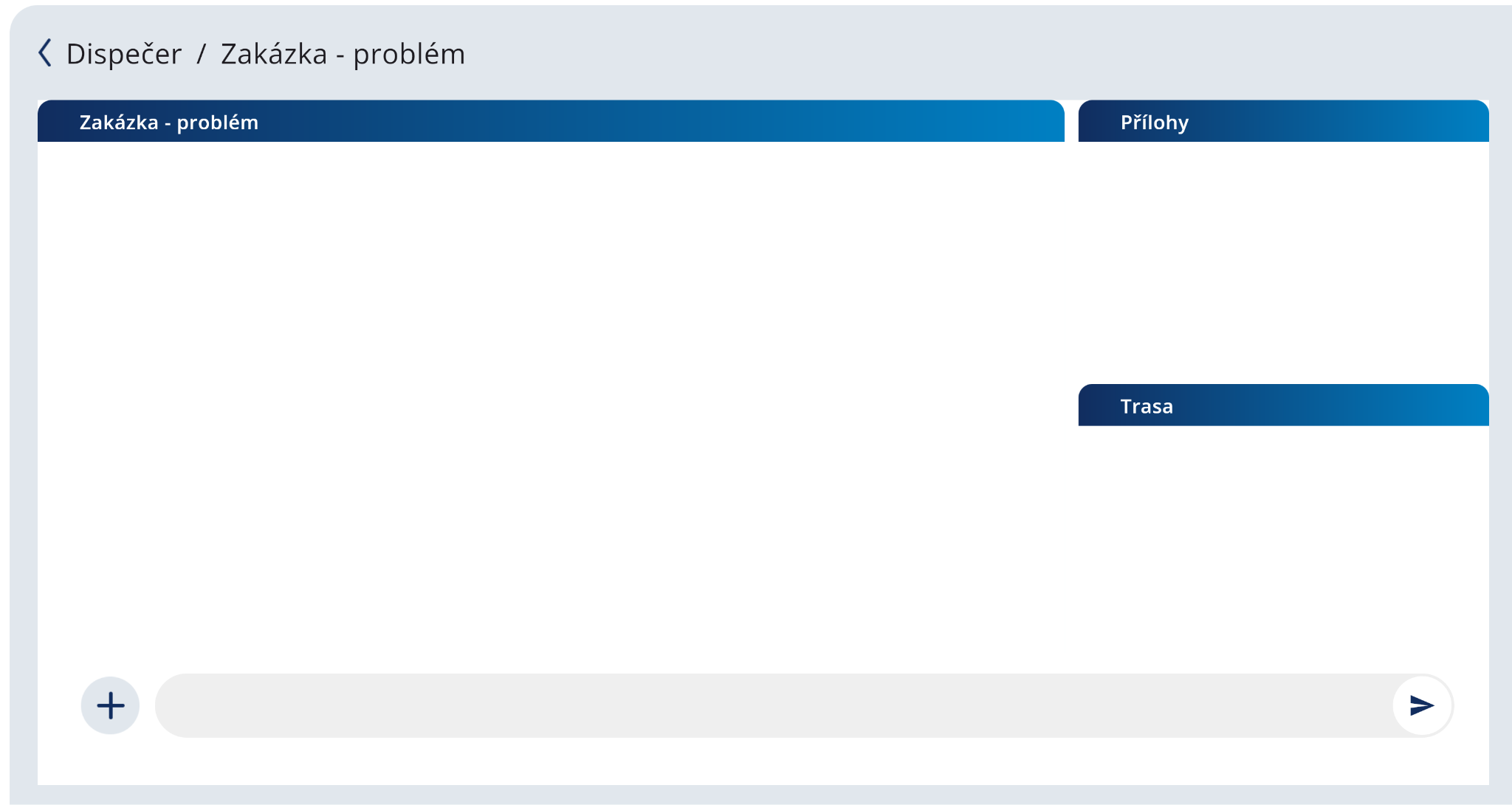
Pro přidání trasy klikněte na tlačítko PLUS v levém dolní rohu obrazovky.
Obrazovka se v dolní části změní..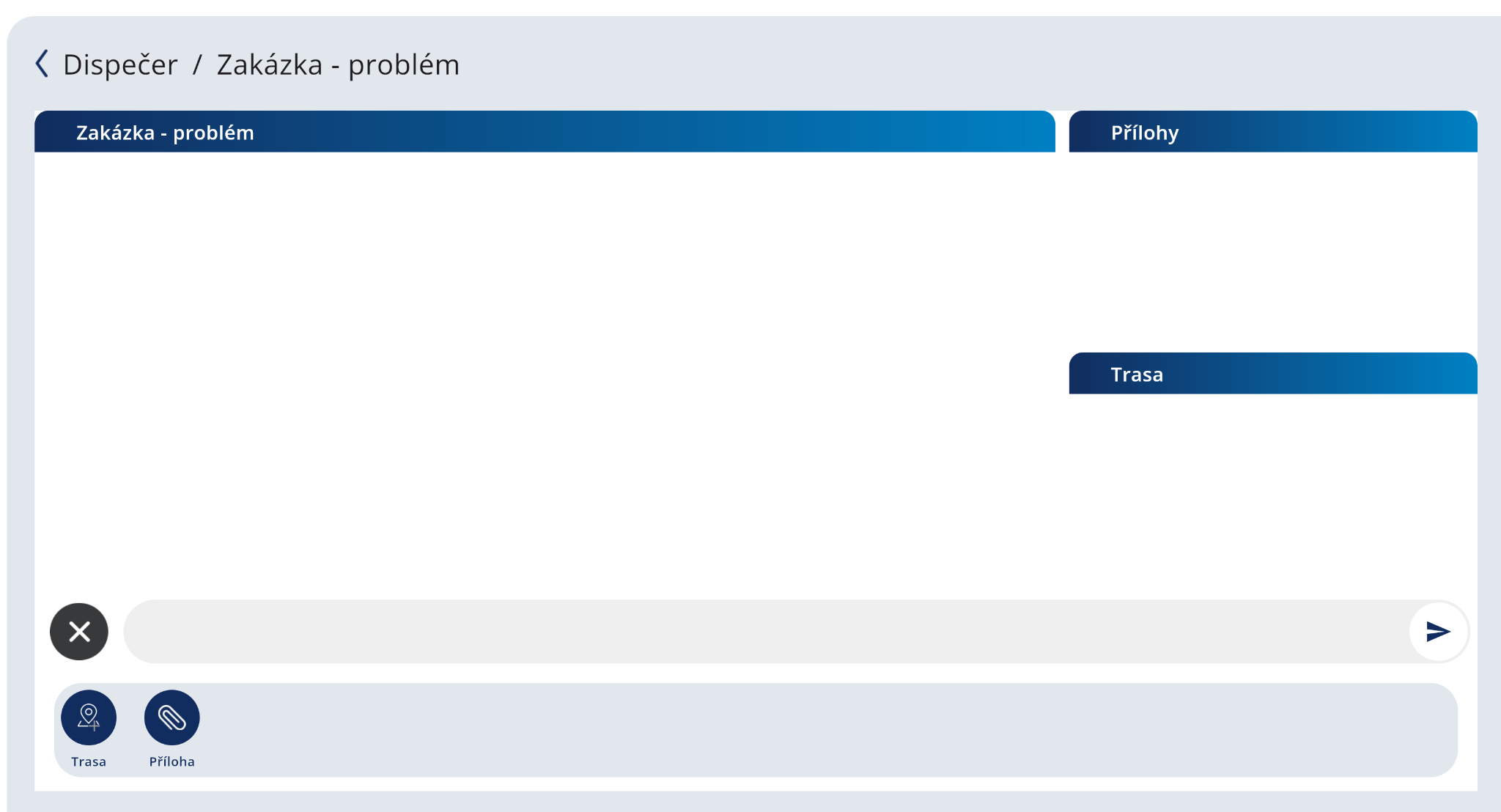
Klikněte na tlačítko Trasa v levém dolním rohu obrazovky.
Otevře se vám další okno.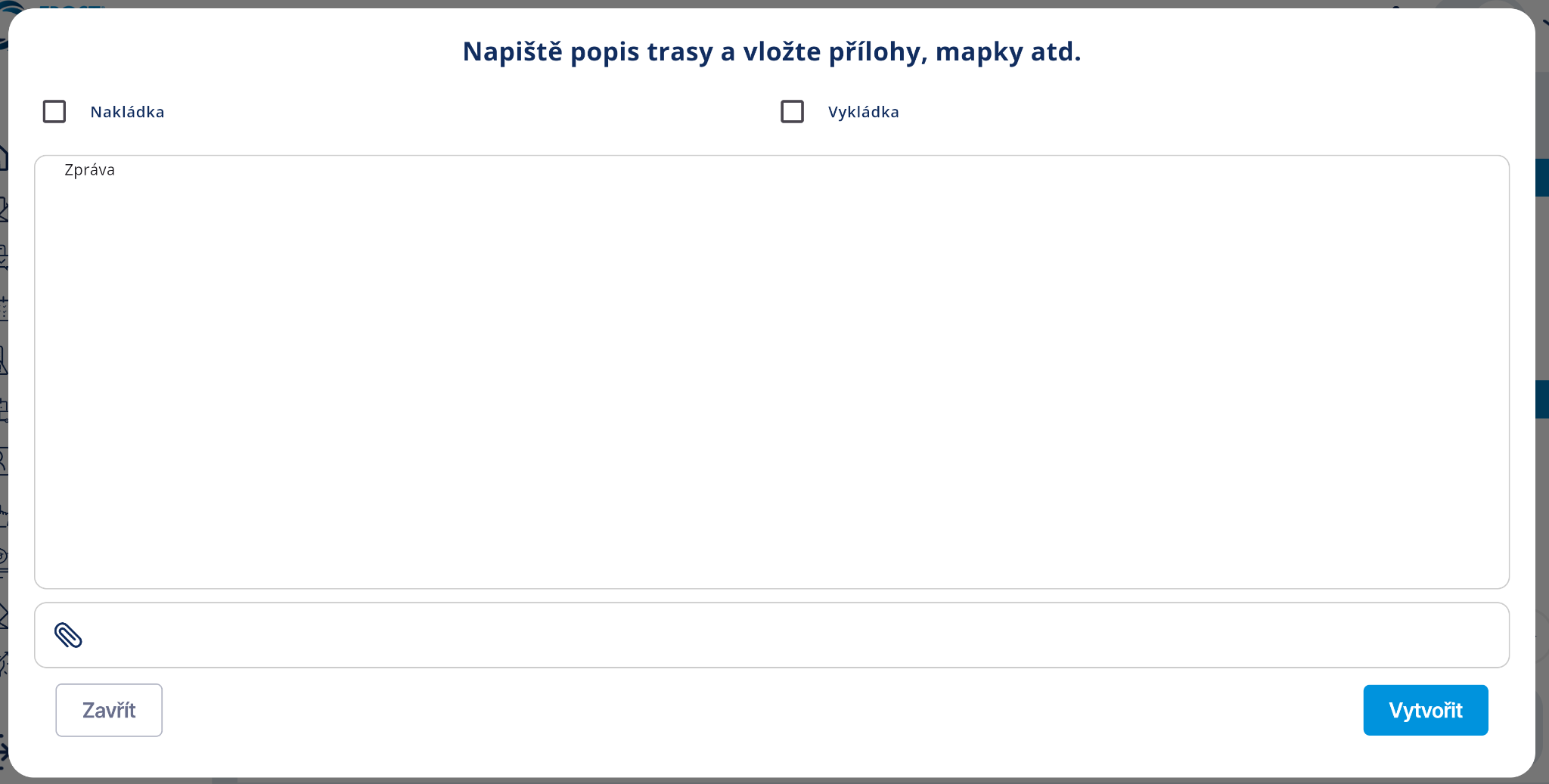
Zvolte zda jde o nakládku nebo vykládku. Napište svou zprávu řidiči, pravděpodobně popis trasy, koho kontaktovat, telefony a podobně. Kliknutím na ikonku sponky můžete přidat soubor například PDF. Klikněte na Vytvořit
Poté uvidíte toto.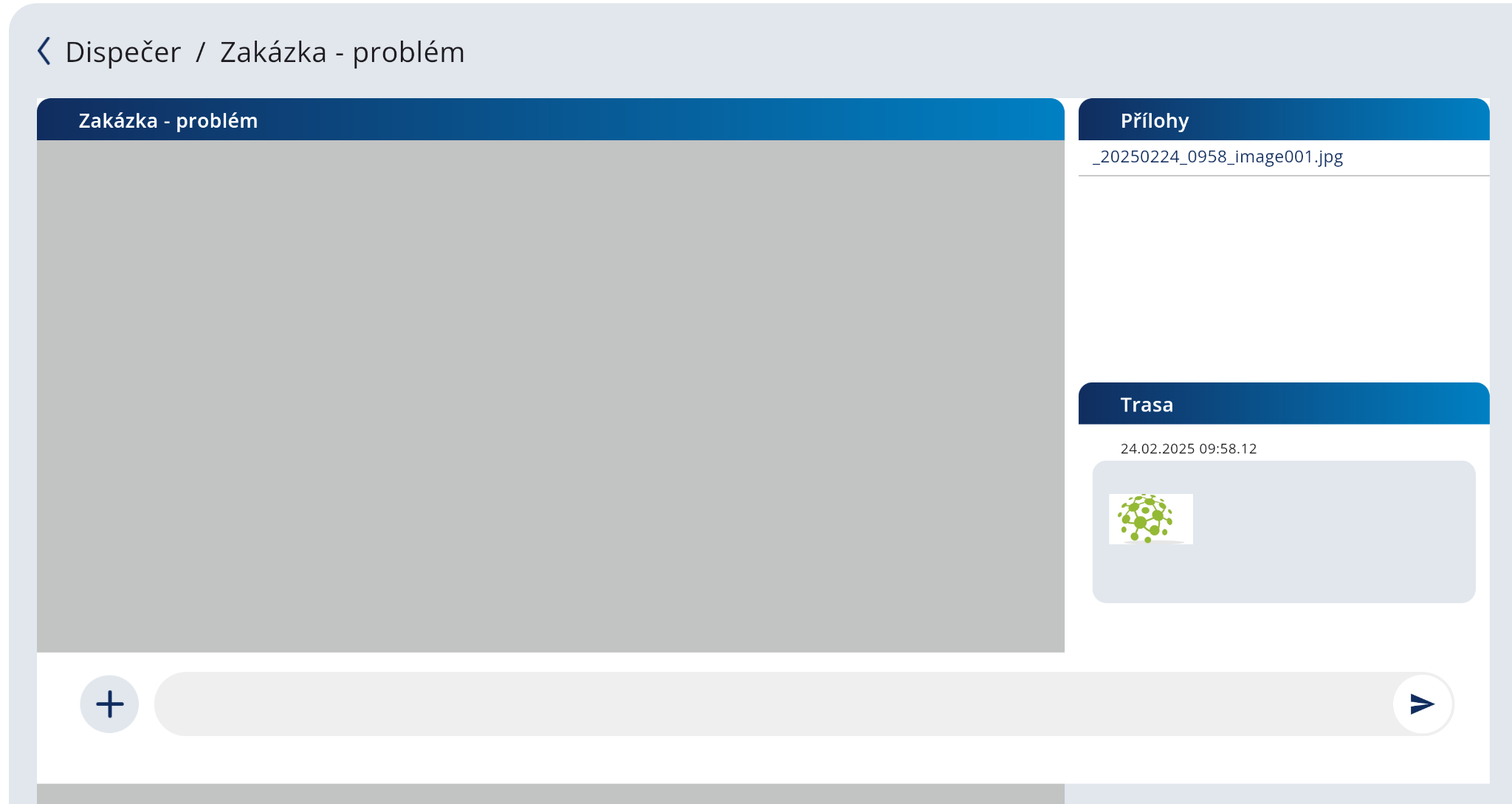
V pravé části obrazovky jsou vidět přílohy a níže je vidět trasa. Do textového políčka můžete poslat vzkaz, který odešlete tlačítkem s šipkou doprava v pravé dolní části obrazovky.
Mobil
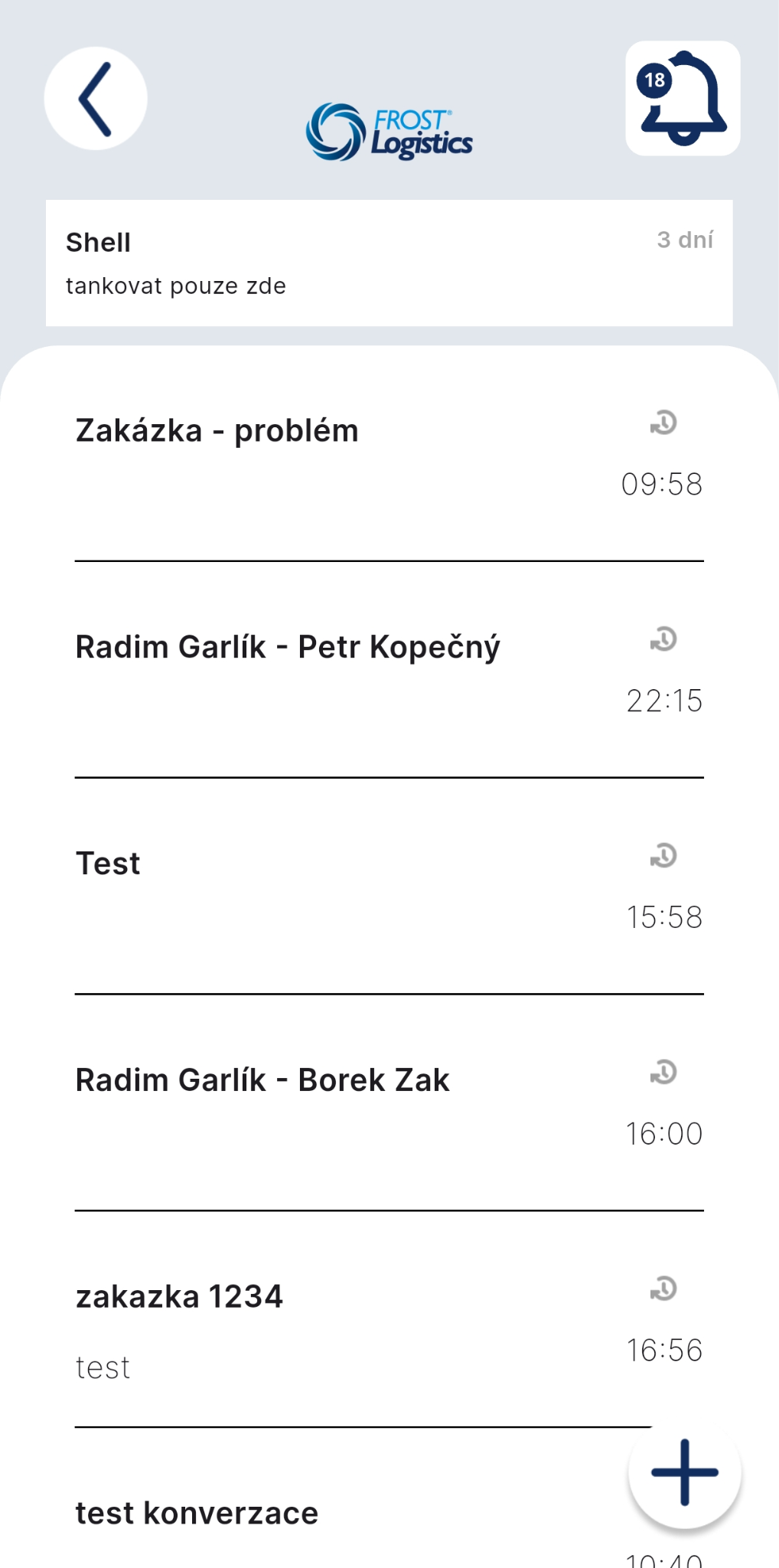
V horní části obrazovky řidič vidí upozornění.
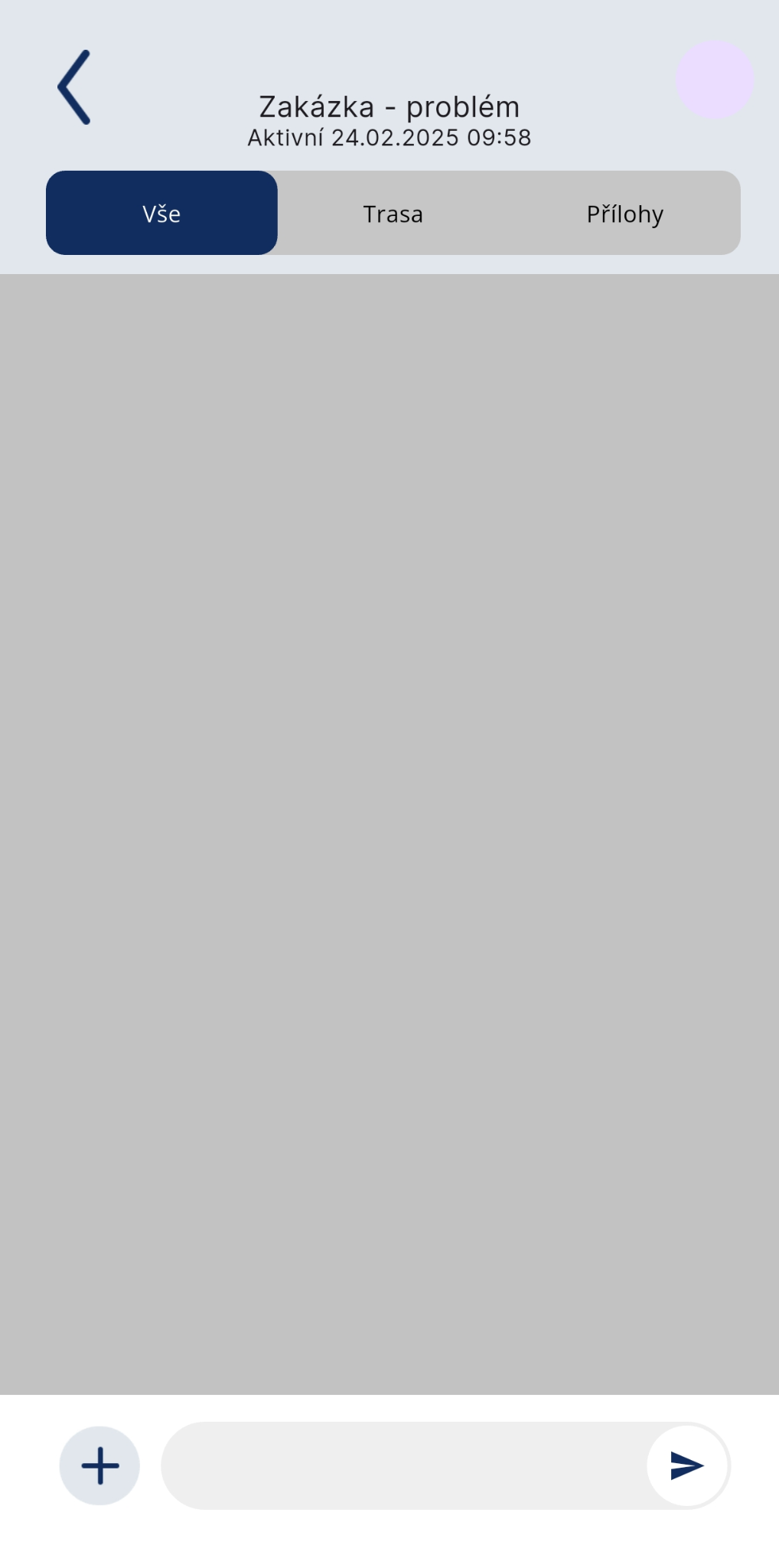
V záložce vše budou vidět všechny podrobnosti.
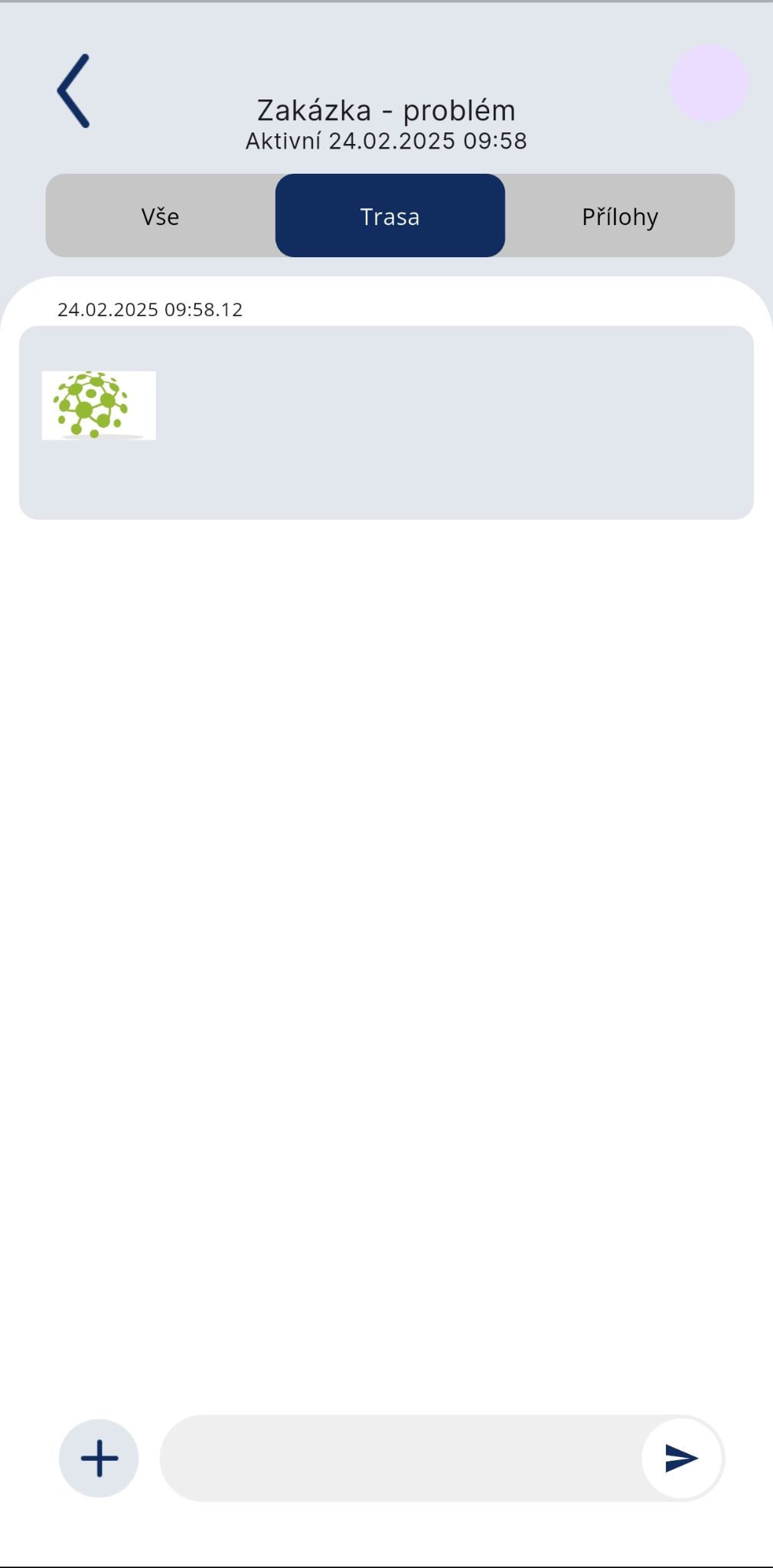
V záložce trasa jsou vidět všechny části trasy a její soubory přiložené dispečerem.
V záložce Přílohy budou vidět všechny přílohy nahrané dispečerem.
Na kterékoliv záložce může řidič psát zprávy dispečerovi a odeslat ji kliknutím šipkou doprava.
Řidič má stejné možnosti jako dispečer.
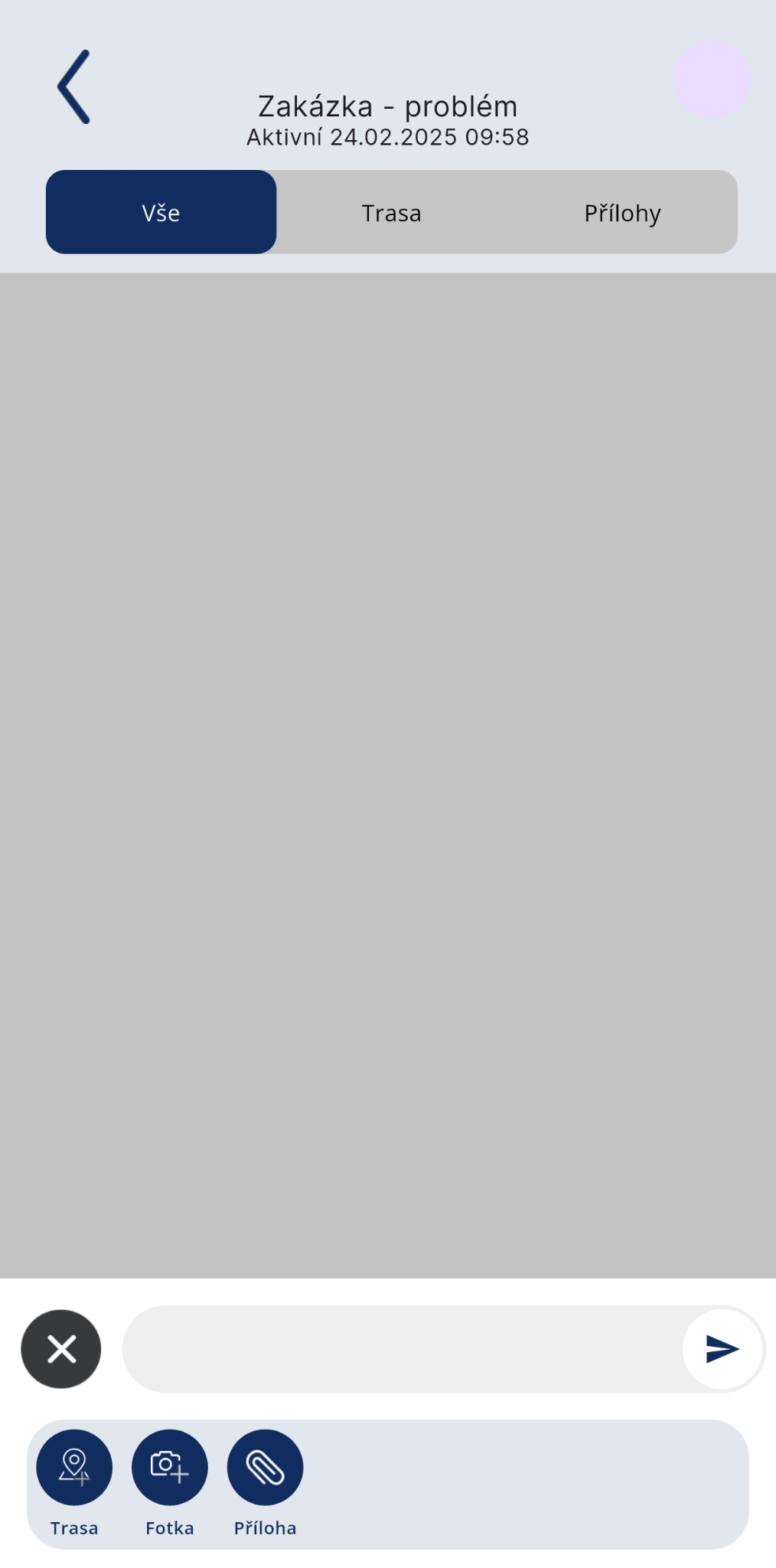
Kliknutím na PLUS v levém dolním rohu dostanete na výběr tři možnosti.
Kliknutím na Trasa se zobrazí tato obrazovka.
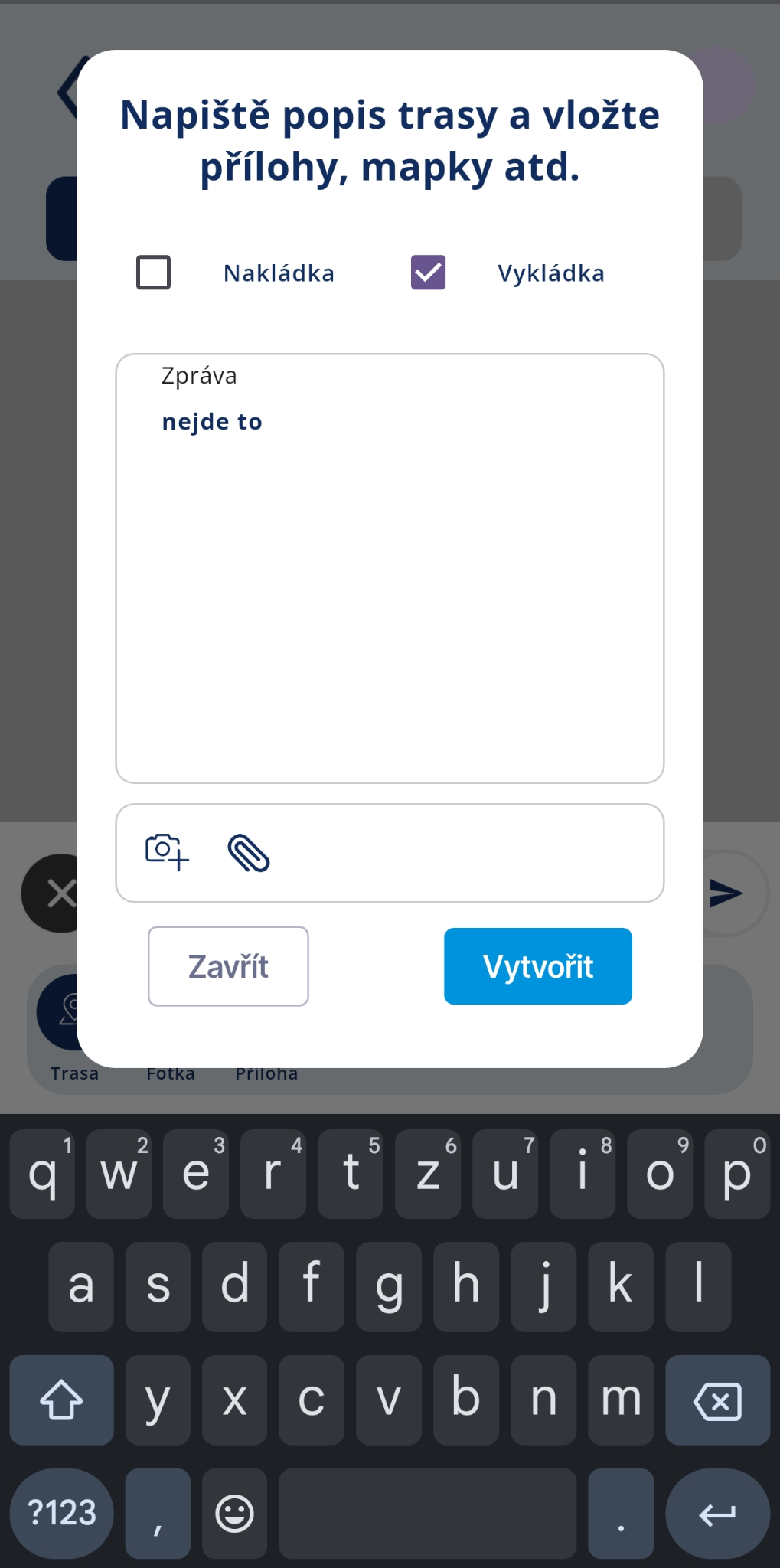
Funguje to shodně s webovým prostředím dispečera. Můžete zvolit zda jde o nakládku nebo vykládku, napsat zprávu dispečerovi přidat fotografii a přidat přílohu. Kliknutím na Vytvořit uložíte Trasu.
Pokud kliknete na Fotka, můžete dispečerovi poslat fotografii.
Pokud kliknete na Příloha, můžete dispečerovi poslat soubor z vašeho mobilu.